Раздел «A/B-тесты»
Раздел отвечает на вопрос «какое фото продаёт лучше». Вы загружаете варианты главного фото или целые связки первых фото, выбираете рекламную кампанию — и сервис сам по очереди ставит каждый вариант на карточку, считает его показы и клики и в конце говорит, какой вариант лучше и насколько.
Зачем нужен раздел
Главное фото — первое, что покупатель видит в поиске и каталоге. От него зависит CTR — доля тех, кто увидел карточку и открыл её. Заменить фото «на глаз» рискованно: новое может понравиться вам, но проиграть старому у покупателей, а заметите вы это только по просевшим заказам через неделю.
A/B-тест убирает догадки. Все варианты показываются одним и тем же покупателям — трафику одной рекламной кампании, по очереди и короткими кругами, чтобы ни одному варианту не досталось только утро или только ночь. Сравниваются цифры, а не впечатления.
Раздел пригодится, когда нужно:
- выбрать главное фото для новой карточки из нескольких съёмок;
- проверить новую инфографику или фото дизайнера, прежде чем менять карточку насовсем;
- освежить фото к сезону и убедиться, что CTR от этого не упал;
- подобрать порядок первых восьми фото, после которого покупатели чаще кладут товар в корзину, — для этого есть тест связок.
Как устроен раздел
В разделе два листа: A/B тесты главного фото и A/B тесты связок фото. На каждом — список тестов и кнопка + Запустить новый тест. Тест запускается в одном кабинете, поэтому сначала выберите магазин вверху страницы; при «Всех магазинах» в списке появляется столбец с названием магазина.
Как проходит тест
Сервис меняет главное фото на карточке сам, по кругу, и считает статистику каждого фото по выбранной рекламной кампании:
- При запуске сервис сохраняет копии всех фото карточки — чтобы в любой момент вернуть её в исходный вид.
- Фото по очереди становится главным. Каждый такой отрезок называется кругом (или итерацией): фото стоит на карточке, пока не наберёт нужные показы за круг или пока не выйдет время круга.
- Показы, клики, корзины и расход каждого круга берутся из статистики кампании и записываются тому фото, которое в это время стояло на карточке.
- Фото, набравшее норму показов, выбывает из очереди. Круги идут, пока норму не наберут все фото.
- В конце сервис подводит итог и ставит на карточку лучшее фото или возвращает исходное — как выбрано при запуске.
Почему именно реклама: при проведении теста через рекламную кампанию вы сами можете выбрать зоны показов и позиции, на которых планируете провести тест, — это позволяет повысить надёжность теста и качество полученных результатов. Также статистика в рекламных кампаниях отдаётся мгновенно, что позволяет сократить время на тест и избежать попадания данных в другое фото.
Когда тест встаёт на паузу
- Реклама на паузе. Кампанию остановили или в ней кончился бюджет. На время паузы сервис возвращает на карточку исходное фото. Кампания снова работает — тест продолжается с фото текущего круга. Показы за время паузы не засчитываются никому.
- Выключен запрос. Если в кампании выключили запрос, который тест отслеживает, тест ждёт. Включите запрос обратно — тест продолжится. Или нажмите Продолжить без ключа: запрос уйдёт из теста, его статистика замрёт и в общий итог по запросам входить не будет.
- Кампания завершена. Тест останавливается, на карточку возвращается исходное фото.

Запуск теста главного фото
Запуск — два шага: выбрать товар с кампанией, затем настроить тест. Пока шаг не заполнен, рядом с кнопкой красным написано, чего не хватает.
Товар и кампания
В таблице — товары кабинета с фото, названием, артикулами, брендом, остатком и рейтингом. Найти нужный можно поиском по артикулу, названию или категории. Серые строки выбрать нельзя: у товара нет остатка (а без него не будет показов) или по нему уже идёт тест.
Под выбранным товаром раскрываются его рекламные кампании. В списке — только активные и приостановленные кампании, в которых у товара были показы за последние 30 дней. У каждой — тип оплаты и ставки, ID, статус и среднее число показов в день.
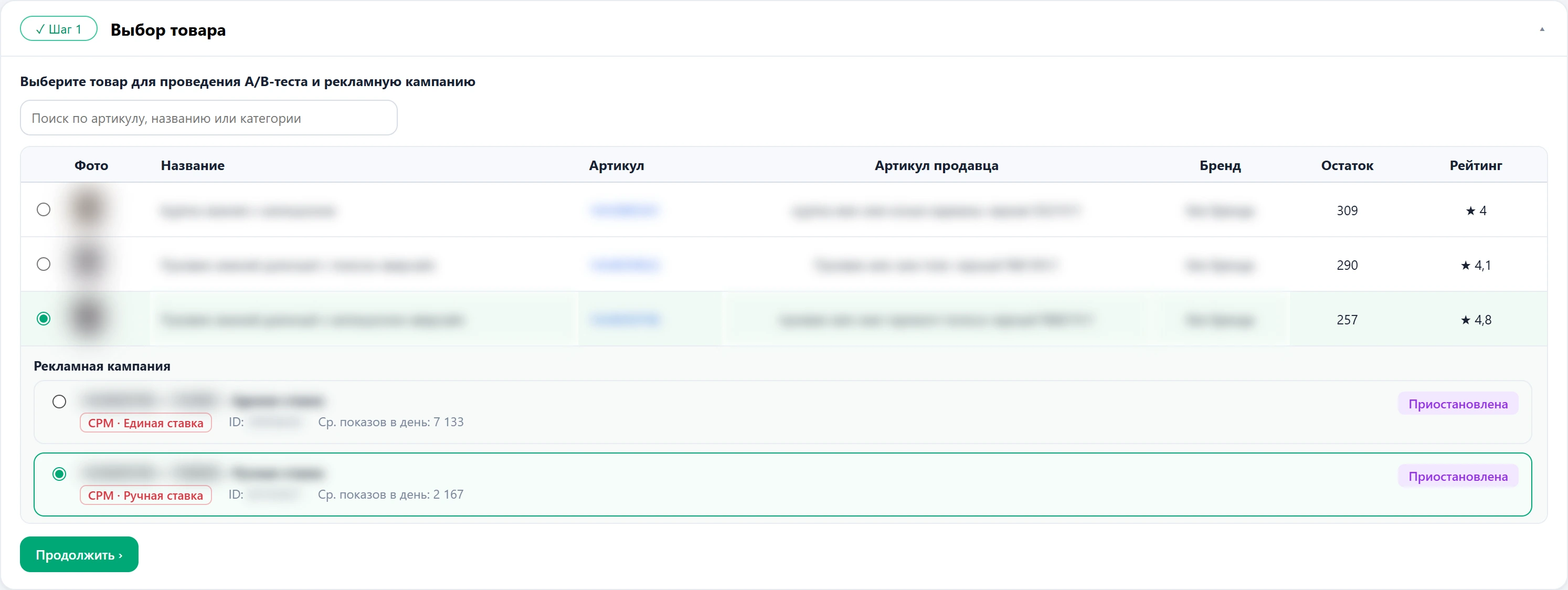
Чем больше у кампании показов в день, тем быстрее закончится тест. Сервис кампанию не создаёт и не меняет её ставку и бюджет — тест идёт на том трафике, который у неё уже есть.
Фото для теста
Название теста подставляется из названия товара — его можно поменять. Ниже — фото. Первое место занимает текущее главное фото: оно участвует в тесте как исходное, с ним сравниваются все остальные. Рядом можно добавить до 9 новых вариантов.
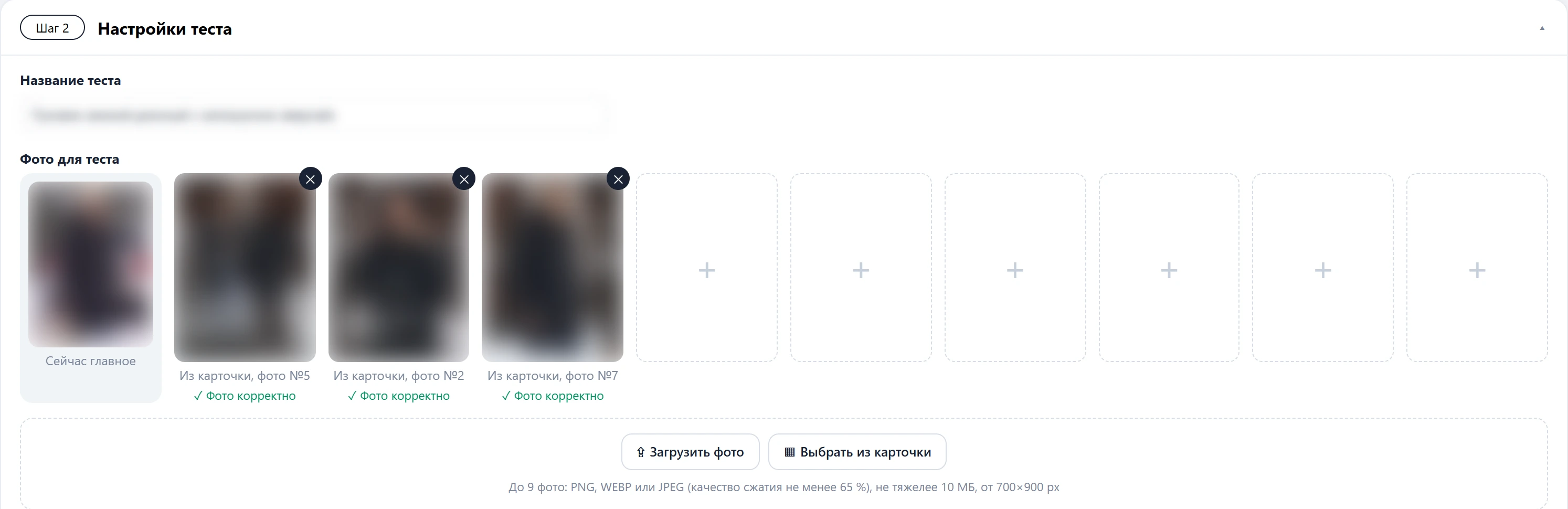
- Загрузить фото — с компьютера: PNG, WEBP или JPEG, не тяжелее 10 МБ и не меньше 700×900 px. Сервис сразу проверяет файл и пишет под ним «✓ Фото корректно» или что не так.
- Выбрать из карточки — любое из фото, которые уже есть в карточке.
Крестик в углу убирает фото из теста. Одно и то же фото дважды добавить нельзя, как и фото, совпадающее с текущим главным.
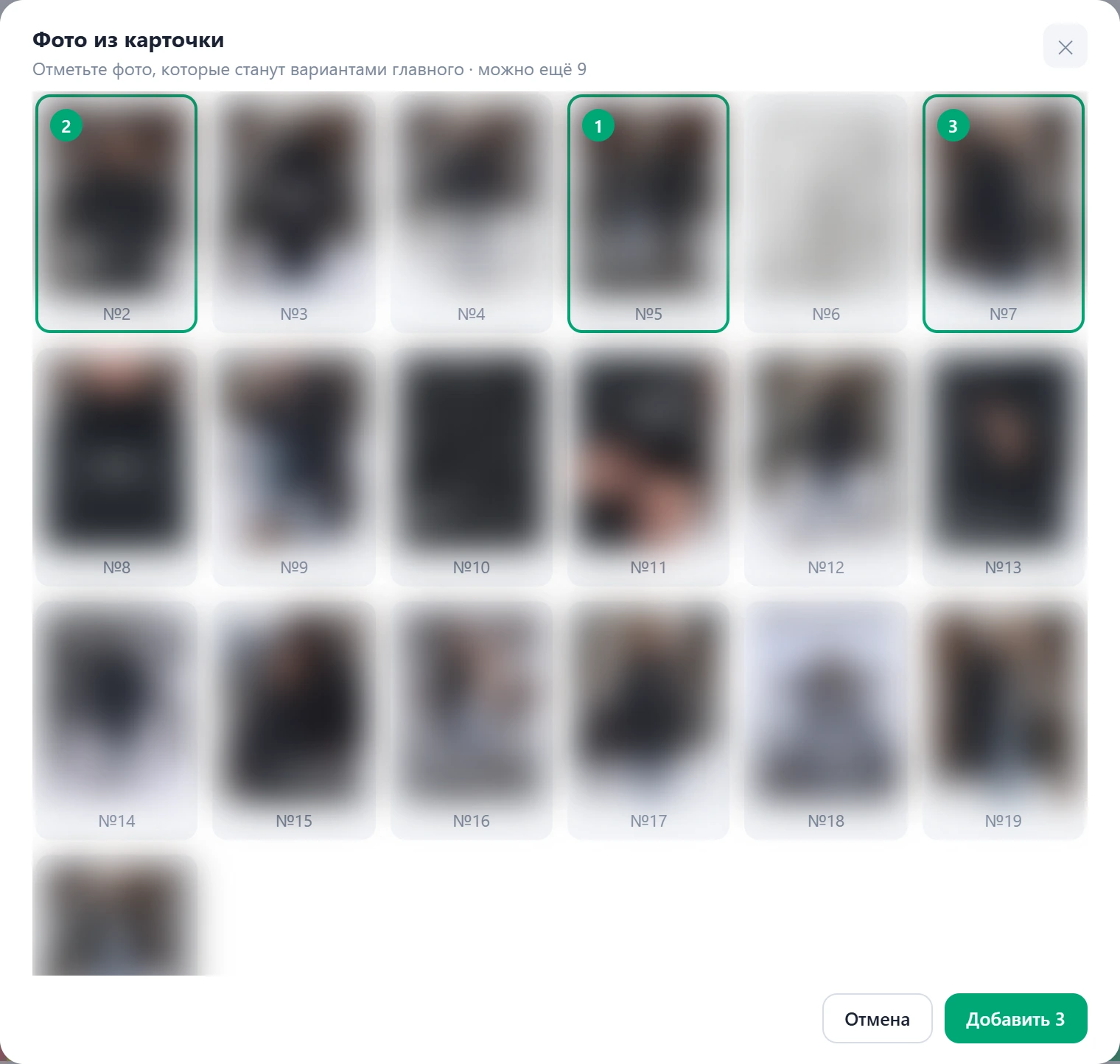
В окне Фото из карточки отметьте нужные фото кликом. На отмеченных появляется номер — в этом порядке фото встанут в тест. Здесь сначала выбрано фото №5, затем №2 и №7, и в тесте они пойдут именно так.
Сверху написано, сколько фото ещё можно добавить. Кнопка Добавить показывает число отмеченных.
Режим и шкалы
Режимов два:
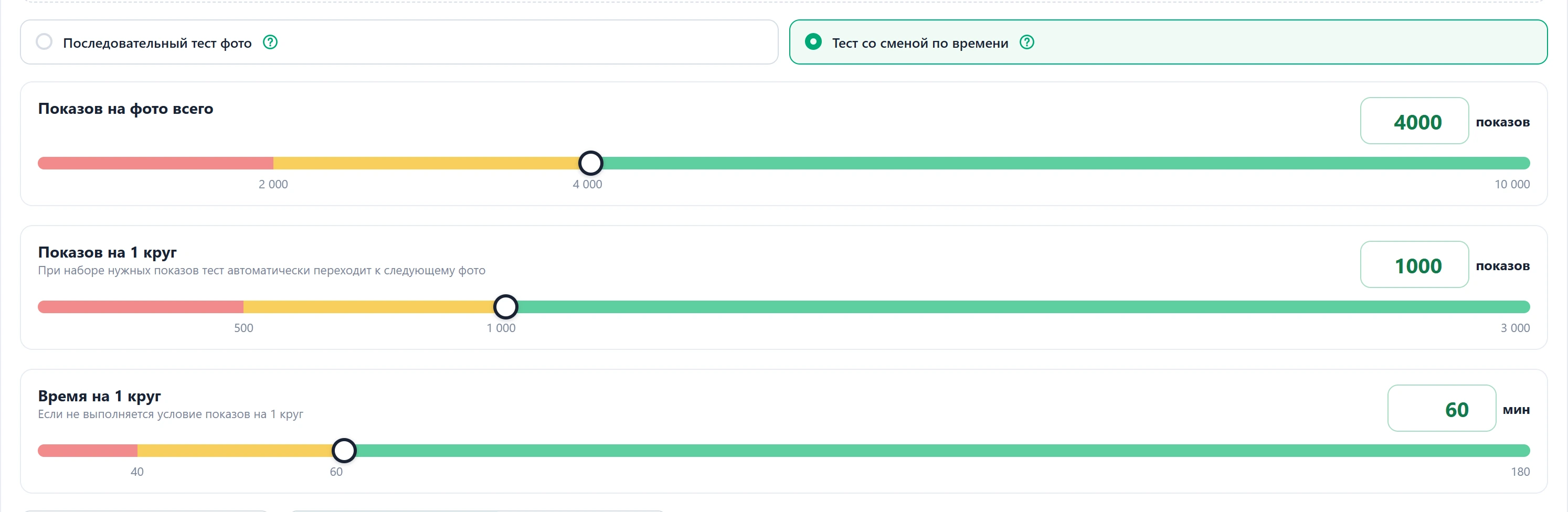
- Тест со сменой по времени — фото меняются кругами: каждое стоит на карточке, пока не наберёт показы за круг или пока не выйдет время круга. Это основной режим.
- Последовательный тест фото — каждое фото сразу набирает все свои показы, и только потом ставится следующее. Шкалы круга в этом режиме не нужны и гаснут.
У каждой шкалы три зоны. Красная — значений слишком мало для надёжного сравнения, жёлтая — допустимо, зелёная — рекомендуемо. Число справа можно ввести вручную, цвет числа повторяет зону.
- Показов на фото всего — норма, которую должно набрать каждое фото: от 500 до 10 000. Зелёная зона — от 4 000.
- Показов на 1 круг — набрав их, фото уступает место следующему: от 100 до 3 000. Зелёная зона — от 1 000.
- Время на 1 круг — сколько фото стоит на карточке, если показы за круг не набрались: от 30 до 180 минут. Зелёная зона — от 60 минут.
Зачем круги. CTR одного и того же фото днём и ночью может отличаться в несколько раз. Если бы каждое фото стояло на карточке подряд, одному достались бы вечерние часы, другому — ночные, и сравнивалось бы время суток, а не фото. Короткие круги перемешивают часы между всеми вариантами.
Запросы для отслеживания
Кнопка Выбрать запросы для отслеживания открывает поисковые запросы выбранной кампании по этому товару за 7 дней. Можно отметить до 10 — по ним сервис отдельно посчитает CTR каждого фото. Это полезно, когда важен конкретный запрос, а не весь трафик кампании.
В таблице — частотность (примерно сколько раз запрос искали на WB за 30 дней), показы, CTR, корзины и конверсия в корзину по рекламе. Сверху — поиск по запросу.
Красные строки — запросы, выключенные в кампании. Их тоже можно выбрать: при запуске теста сервис включит их сам. Это единственное, что сервис меняет в кампании.
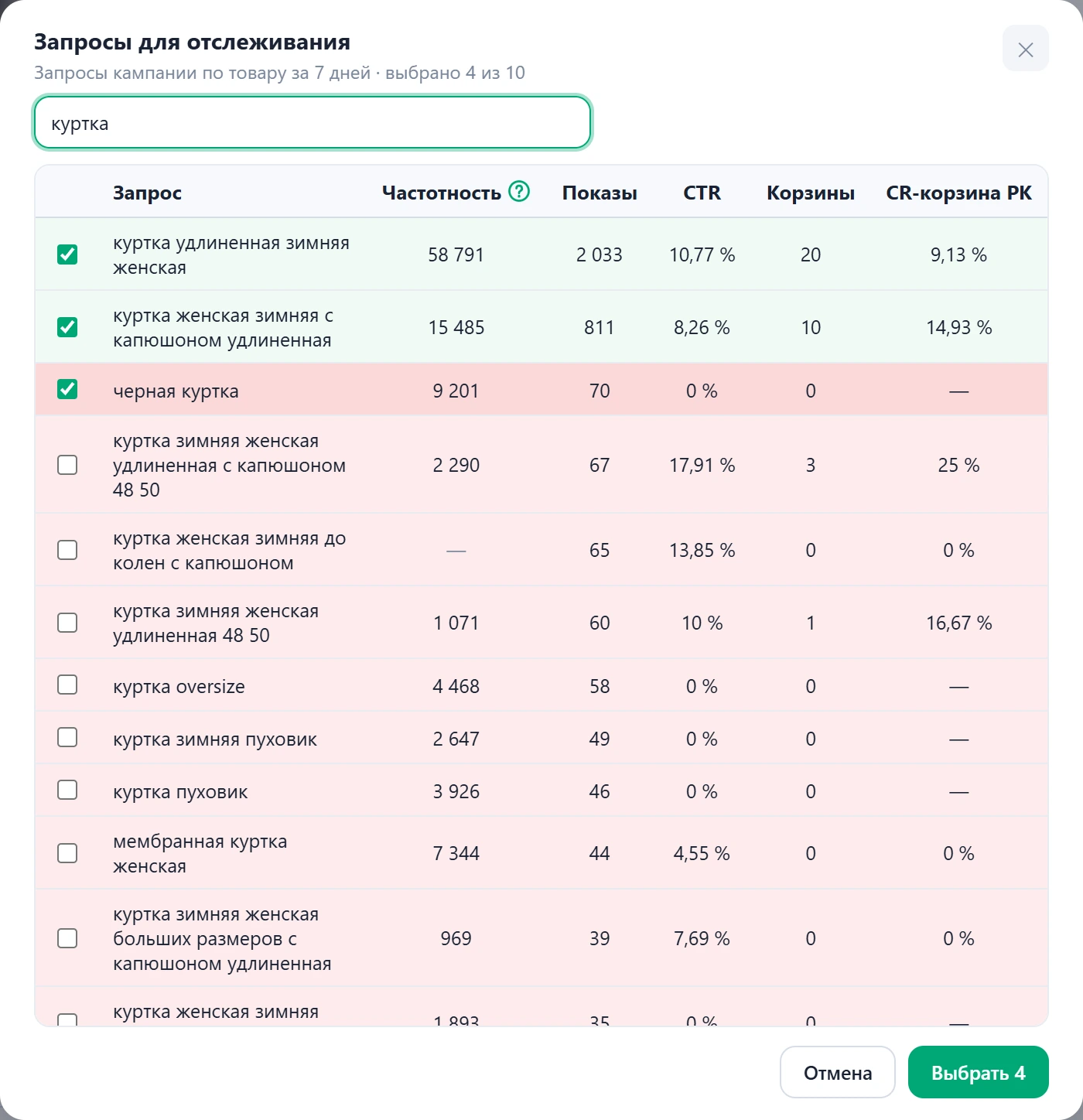
Выбранные запросы появляются плашками под кнопкой, крестик убирает запрос. Красная плашка — запрос, который будет включён при запуске.
Не выключайте выбранные запросы, пока идёт тест: тест встанет на паузу, пока запрос не включат обратно или пока вы не нажмёте «Продолжить без ключа».
Что поставить в конце
Переключатель рядом с запросами решает, что окажется на карточке после теста:
- Поставить лучшее фото — лучшее фото станет главным, но только если его CTR выше исходного хотя бы на 0,2 п.п. и разница с каждым другим фото статистически значима, то есть не объясняется случайностью. Иначе вернётся исходное.
- Вернуть исходное — на карточку в любом случае вернётся фото, которое стояло до теста. Лучшее вы сможете поставить сами, посмотрев на итоги.

Запустить тест становится активной, когда добавлено хотя бы одно новое фото, задано название и все шкалы в своих пределах. Во время запуска сервис копирует фото карточки, а затем открывает страницу теста.
Страница теста
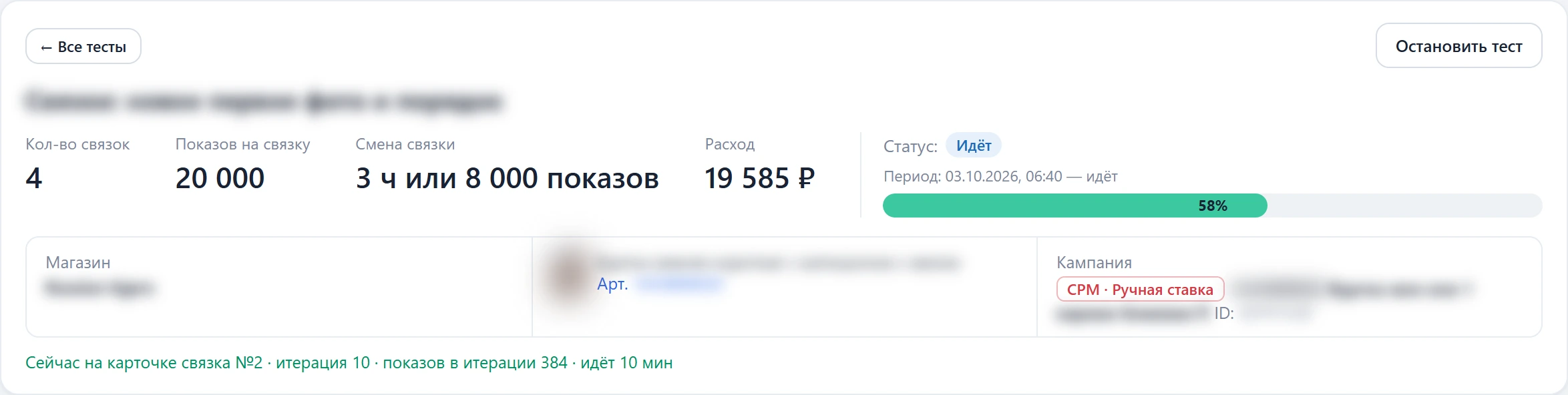
Сверху — шапка: число фото, норма показов на фото, условие смены, расход кампании за время теста, статус, период и прогресс. Ниже — магазин, товар (артикул ведёт на карточку на Wildberries) и кампания.

У идущего теста под шапкой зелёная строка: какое фото сейчас на карточке, какой идёт круг, сколько показов он набрал и сколько длится. Кнопка Остановить тест спрашивает подтверждение, останавливает тест и возвращает на карточку исходное фото.
Таблица фото
Над таблицей — главный вывод. У идущего теста он начинается со слова «Сейчас», у законченного — «Результат»: на сколько процентных пунктов CTR лучшего нового фото выше CTR исходного. Столбец — одно фото, у исходного подпись «исходное», лучшее выделено зелёным.
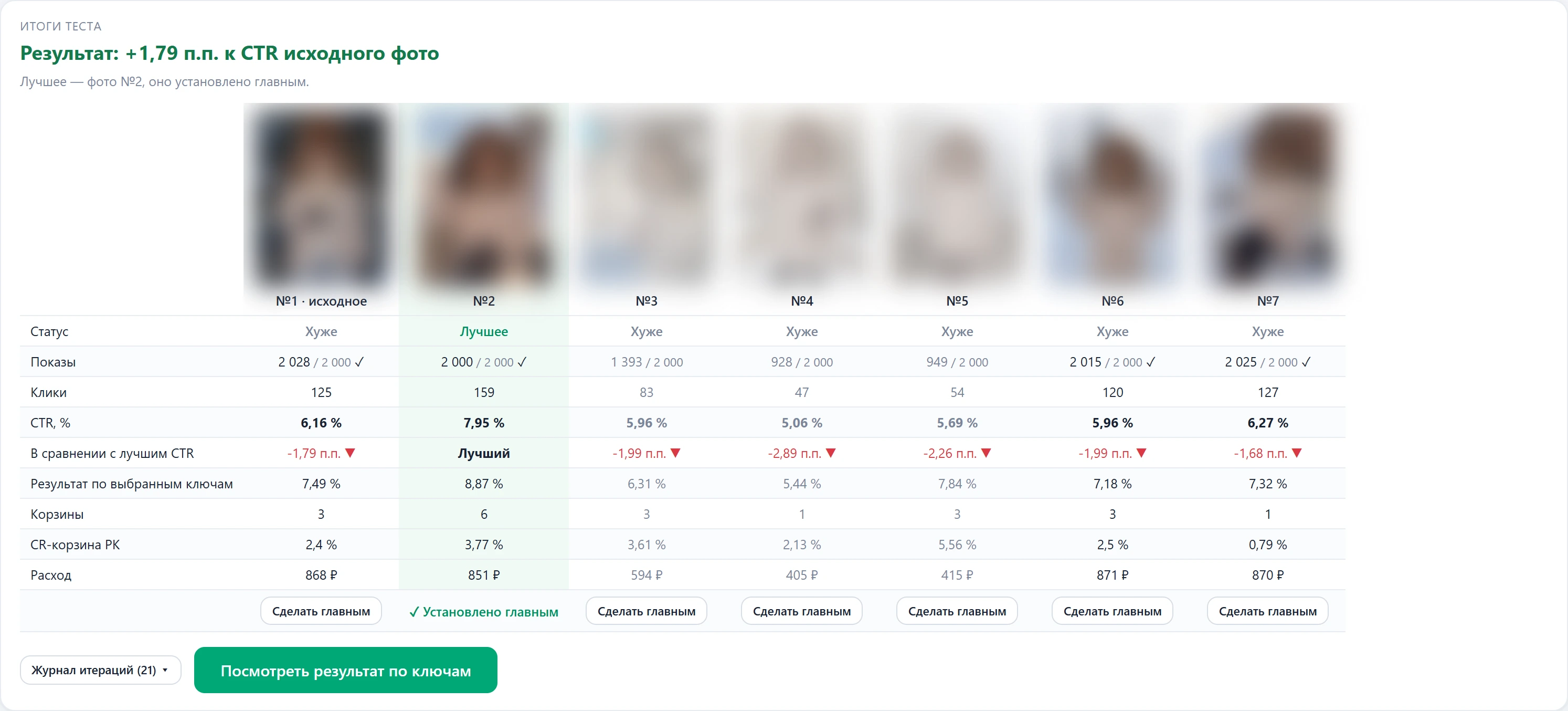
- Статус. «Лучшее» — фото с самым высоким CTR. «Хорошо» — CTR ниже, но разница с лучшим пока может быть случайной. «Хуже» — CTR ниже лучшего значимо.
- Показы — набранные из нормы; галочка — норма набрана.
- Клики и CTR — клики ÷ показы в кампании.
- В сравнении с лучшим CTR — на сколько пунктов фото отстаёт от лучшего.
- Результат по выбранным ключам — CTR фото только по запросам, отмеченным при запуске.
- Корзины и CR-корзина РК — сколько раз товар положили в корзину после клика по рекламе и доля таких кликов.
- Расход — сколько кампания потратила, пока фото стояло на карточке.
Исключение фото
Если по фото уже всё ясно — например, оно сильно проигрывает, — его не обязательно докручивать до нормы. Красный значок − в углу фото исключает его из очереди: фото становится серым, а значок меняется на зелёный +, которым фото можно вернуть.
- Статистика исключённого фото остаётся и участвует в итоге.
- Если фото стоит на карточке прямо сейчас, оно уйдёт с неё через 10 минут и до этого продолжит набирать показы.
- Исключить можно и исходное фото.
Очередь фото
Номер фото — его место в очереди. Пока тест идёт, фото можно перетащить мышью на другое место, и номера пересчитаются. Фото, которое сейчас тестируется, не двигается. Новый порядок действует со следующей смены.
Журнал итераций
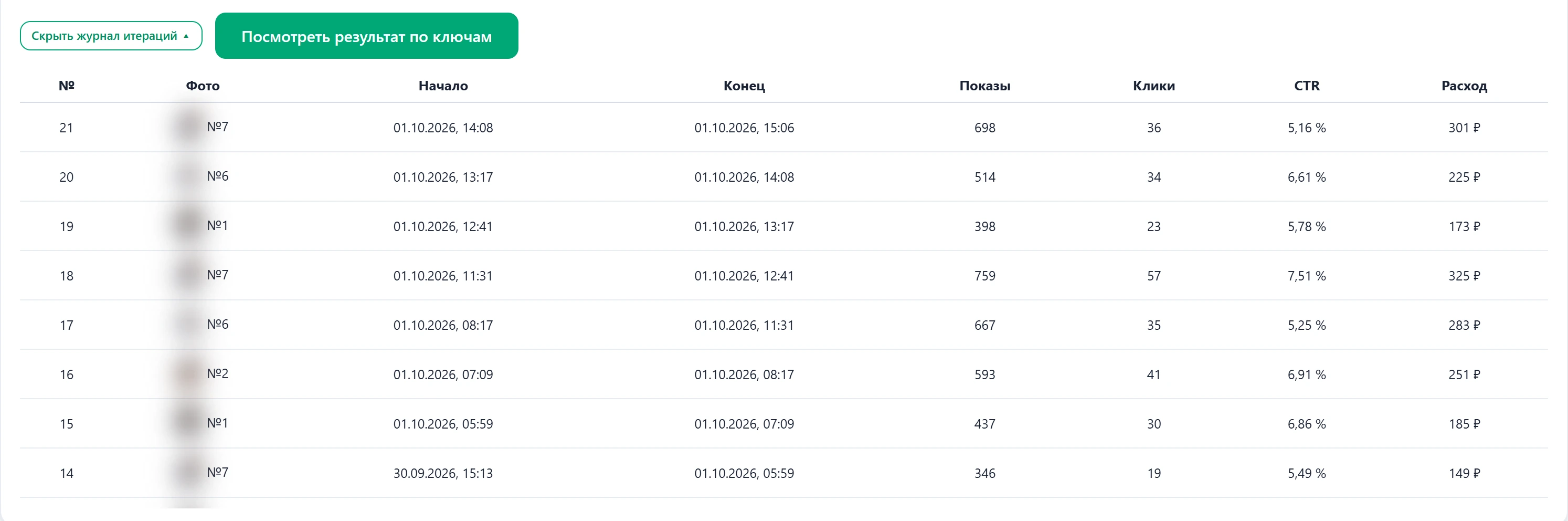
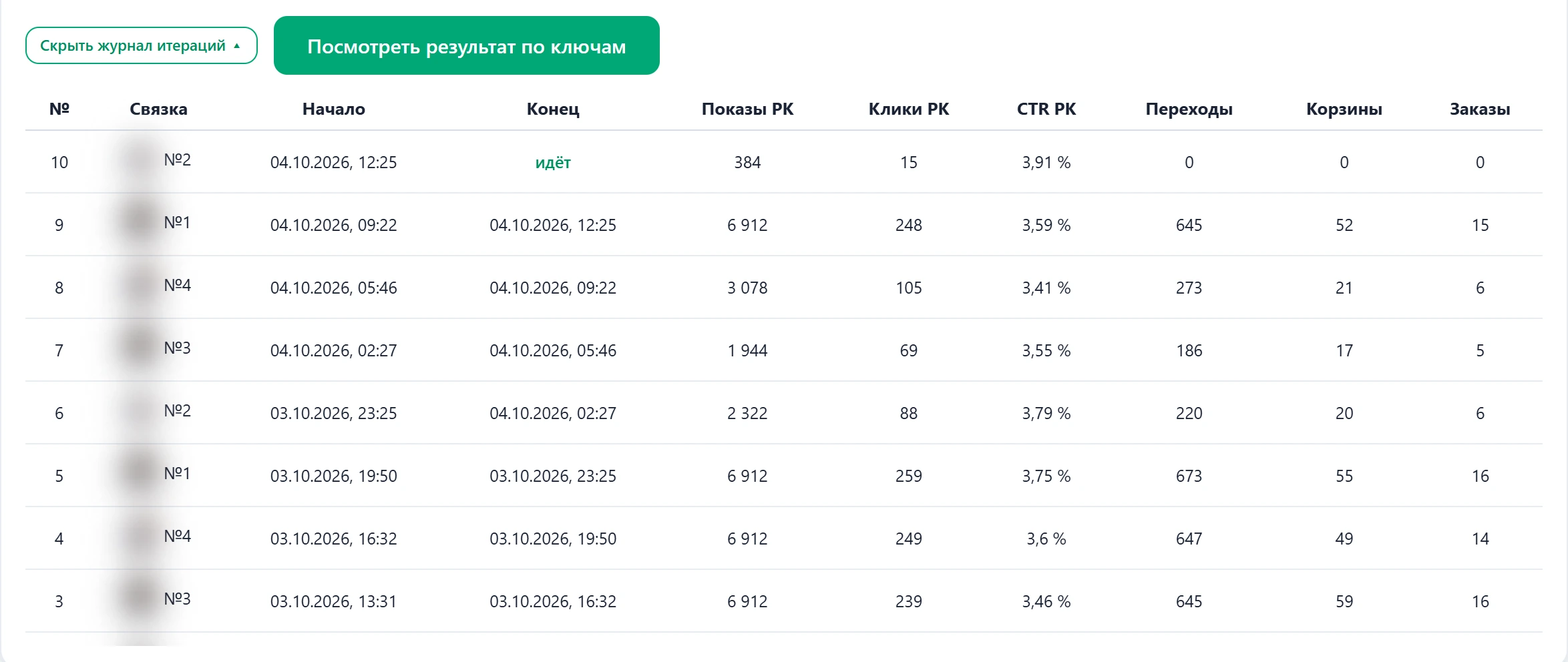
Кнопка Журнал итераций раскрывает все круги теста, новые сверху: какое фото стояло на карточке, начало и конец круга, показы, клики, CTR и расход. По журналу видно, как фото чередовались и в какие часы каждое из них набирало показы.
Результат по ключам
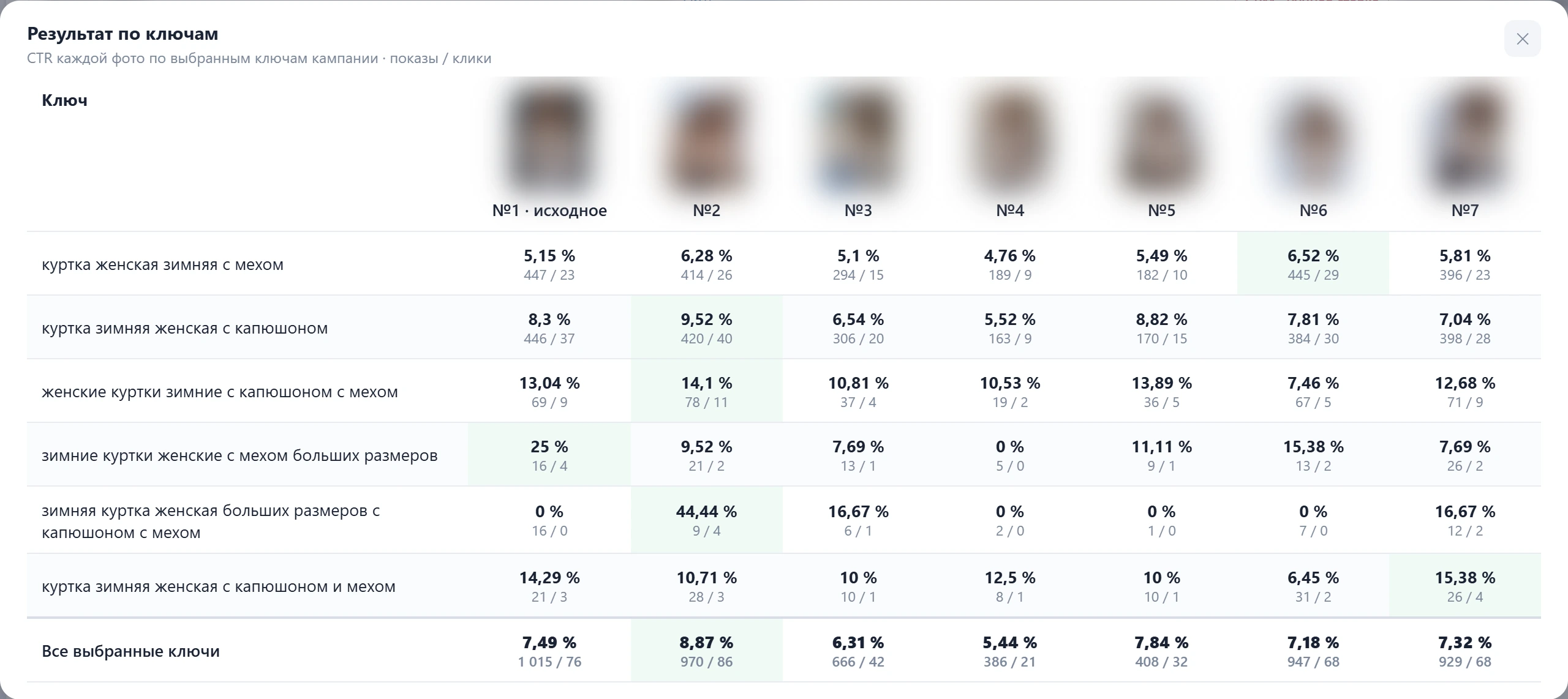
Зелёная кнопка Посмотреть результат по ключам открывает CTR каждого фото по каждому запросу, отмеченному при запуске. В ячейке — CTR, под ним показы и клики. Лучшее значение в строке подсвечено зелёным, нижняя строка — все выбранные запросы вместе. Запрос, исключённый кнопкой «Продолжить без ключа», выделен красным с подписью «исключён».
Итог теста
Когда все фото набрали норму, тест завершается. Под заголовком итога написано, что стоит на карточке и почему: лучшее фото установлено главным, или новые фото не дали прироста, или разница незначима — и тогда на карточке исходное.
Под таблицей законченного теста у каждого фото появляется кнопка Сделать главным, у фото на карточке — отметка «✓ Установлено главным». Кнопкой можно поставить любое фото, даже если сервис оставил исходное.
«Без изменений» — тоже результат: новые фото не хуже старого, но и не лучше настолько, чтобы менять карточку. Значит, искать стоит в другом — в цене, отзывах или следующей съёмке.
Тест связок фото
Главное фото решает, откроют ли карточку. Дальше покупатель листает фото, и от первых восьми зависит, положит ли он товар в корзину. Связка — это набор первых восьми фото карточки в определённом порядке. Тест связок сравнивает такие наборы.
От теста главного фото он отличается:
- в тесте до 4 связок вместе с текущей;
- кроме CTR, сравниваются конверсии в корзину и в заказ — и по рекламе, и по всей воронке карточки;
- круги длиннее, а норма показов больше: конверсий меньше, чем кликов;
- лучшую связку сервис сам не ставит — в конце на карточку возвращается исходная, а нужную вы выбираете сами.
Запуск теста связок
Первый шаг такой же: товар и кампания. На втором вместо фото — связки. Связка №1 — текущие первые восемь фото карточки, её трогать не нужно. Новые связки собираются по восемь мест.
Заполнять все места не обязательно. На пустом месте остаётся фото, которое стоит там в карточке сейчас, — в мастере оно видно бледным. Чтобы проверить новое первое фото при прежних остальных, достаточно поставить одно фото на первое место.
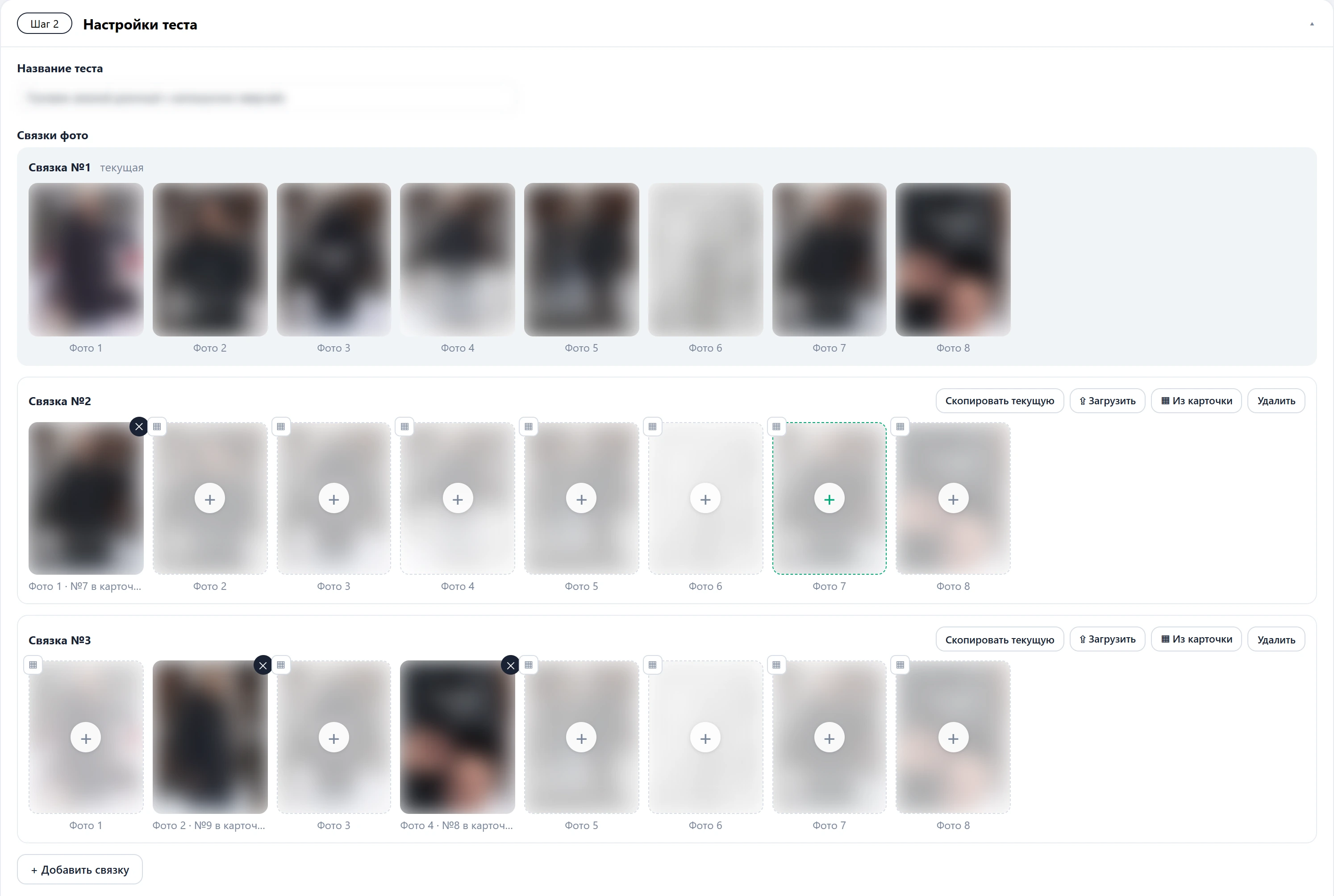
- Скопировать текущую — заполнить связку текущими восемью фото, чтобы поменять в ней одно-два места.
- Загрузить и Из карточки — добавить фото в свободные места по порядку. Из карточки можно брать любые фото, в том числе из первых восьми: так тестируется порядок.
- Значок ▦ в углу пустого места ставит фото из карточки именно на это место, клик по самому месту загружает туда фото с компьютера, крестик освобождает место.
- + Добавить связку — ещё одна связка, Удалить — убрать связку.
В каждой связке должно быть хотя бы одно выбранное фото, без повторов внутри, и связки не должны совпадать ни с текущей, ни друг с другом. Повтор считается и с бледным фото на пустом месте: если второе фото карточки поставлено на первое место, второе место нужно заполнить другим фото.
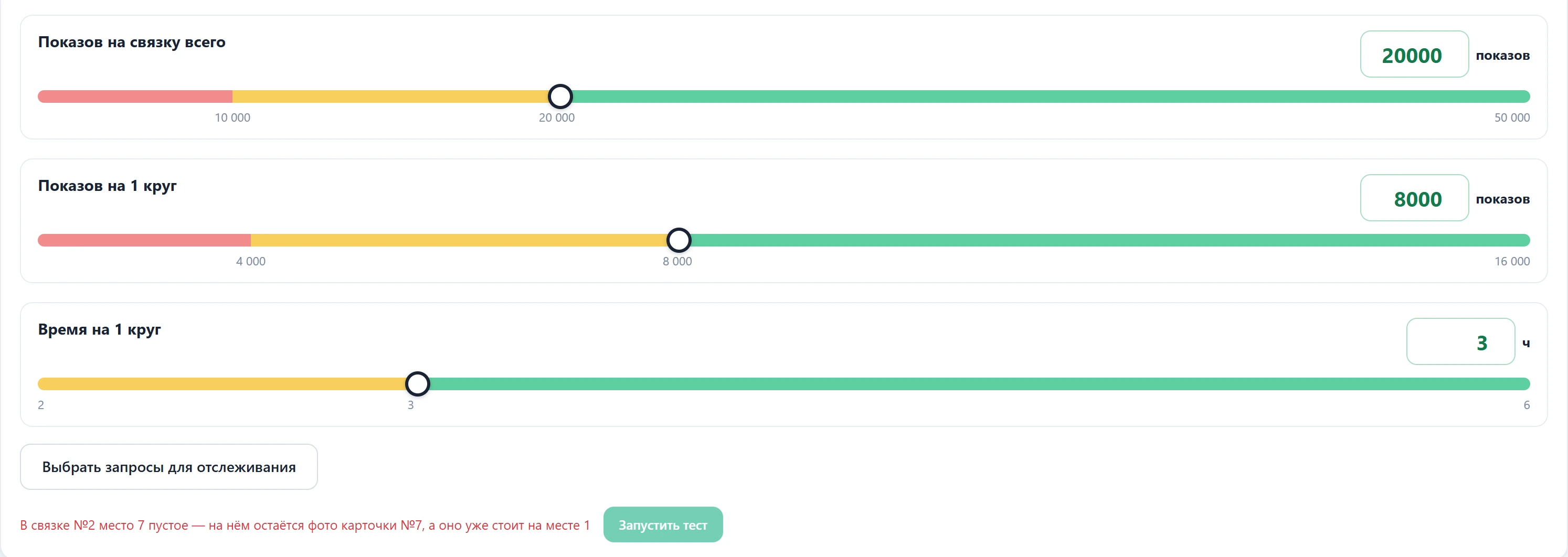
Шкалы свои: показов на связку — от 4 000 до 50 000 (зелёная зона от 20 000), показов на 1 круг — от 2 000 до 16 000 (зелёная от 8 000), время на 1 круг — от 2 до 6 часов (зелёная от 3). Связка меняется, когда выполнено любое из двух условий круга.
Итерация связки может незначительно отличаться от установленного времени. Это учтено намеренно: отстающее обновление воронки продаж должно записать данные установленной связки, а не следующей. Если время круга завершилось, а данные воронки не дошли, сервис продолжает крутить ту же связку до полного обновления данных.
Страница теста связок
Шапка такая же, как у теста главного фото: число связок, норма показов, условие смены, расход, статус и прогресс.
В таблице связки идут строками: номер связки, её восемь фото по порядку и цифры. Места, на которых связка не отличается от исходной, бледнее — сразу видно, что в ней поменяли. Строка связки, которая сейчас на карточке, выделена зелёным.
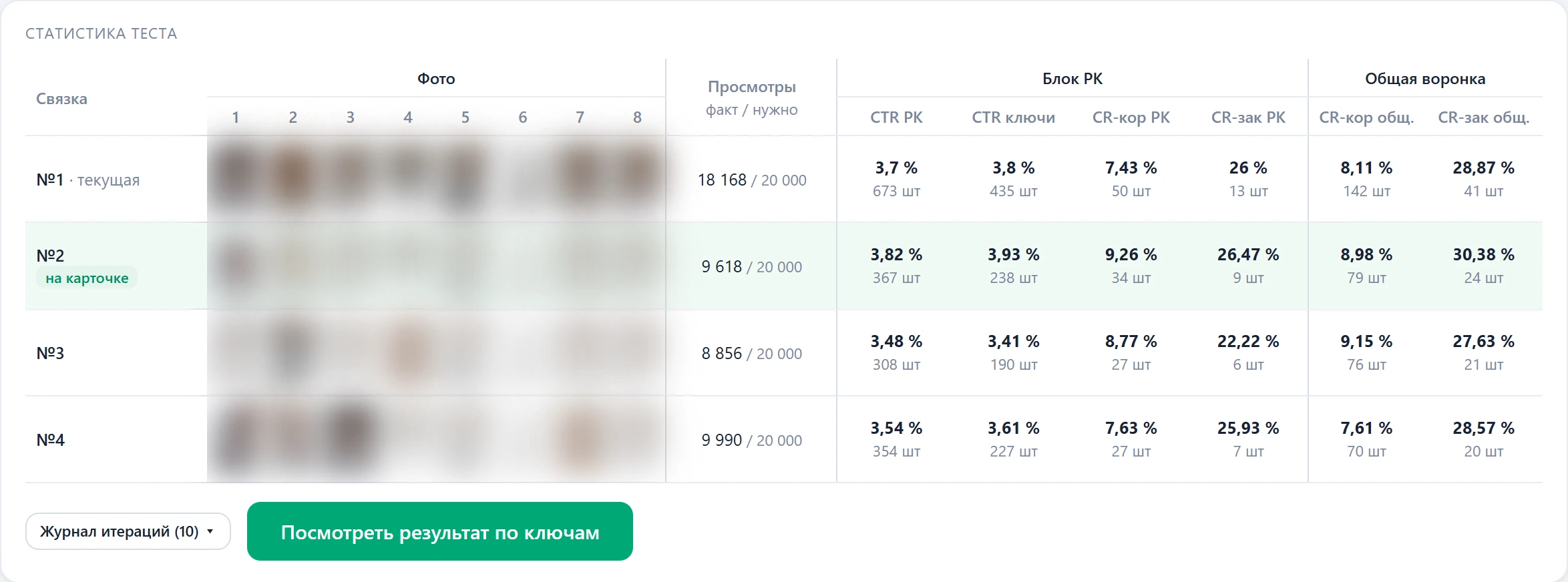
- Просмотры — набранные показы из нормы.
- Блок РК — цифры рекламной кампании: CTR РК (клики ÷ показы), CTR ключи (CTR по выбранным запросам), CR-кор РК (корзины ÷ клики) и CR-зак РК (заказы ÷ корзины).
- Общая воронка — весь трафик карточки, не только реклама: CR-кор общ. (корзины ÷ переходы в карточку) и CR-зак общ. (заказы ÷ корзины).
Под каждой конверсией серым — из скольких штук она посчитана: клики, корзины или заказы. Небольшие числа — повод не спешить с выводами.
В журнале итераций у теста связок, кроме рекламных показов, кликов и CTR, есть переходы, корзины и заказы общей воронки за каждый круг. У идущего круга они остаются нулевыми, пока не придёт пачка WB.
Очередь связок
Порядок связок меняется так же, как порядок фото: строку перетаскивают мышью на другое место. Связка на карточке не двигается, новый порядок действует со следующей смены.
Конец теста связок
Когда все связки набрали норму, на карточку возвращается исходная связка: у неё отметка «✓ На карточке». У остальных — кнопка Сделать главной, которая ставит выбранную связку на карточку.
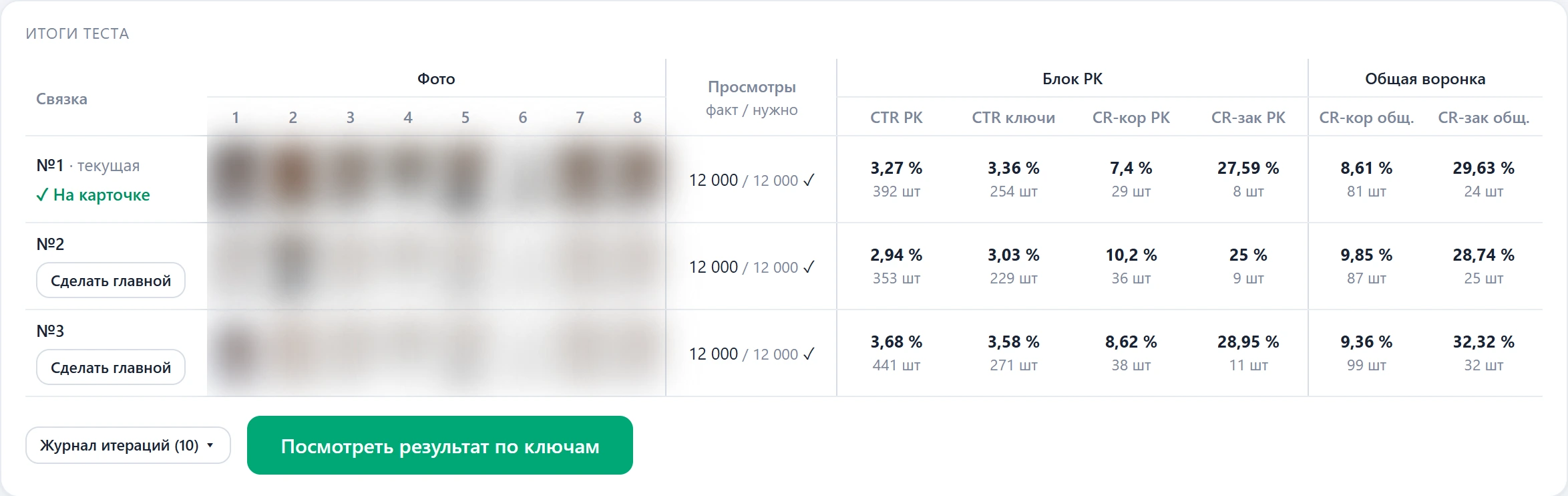
Смотрите на конверсии вместе. Связка может поднять CTR рекламы, но уронить заказы, и наоборот. Если связка выигрывает и в рекламе, и в общей воронке — это надёжный повод поставить её на карточку.
Частые вопросы
Сколько длится тест
Примерно столько, сколько кампании нужно, чтобы набрать все показы: число фото × норма ÷ средние показы кампании в день (их видно при выборе кампании). Например, 7 фото по 2 000 показов — это 14 000 показов; такой тест шёл двое суток. Паузы рекламы срок увеличивают.
Почему лучшее фото не встало на карточку
Причин три. Выбран режим «Вернуть исходное». Прирост меньше 0,2 п.п. Или лучшее фото не обошло значимо все остальные: несколько фото идут почти вровень, и победитель мог оказаться первым случайно. В любом случае фото можно поставить кнопкой «Сделать главным».
Почему CTR в тесте не совпадает с CTR в кабинете WB
В кабинете CTR считается за весь день и по всем фото, которые в этот день побывали на карточке. В тесте у каждого фото — только показы и клики его собственных кругов.
Можно ли менять фото карточки во время теста
Лучше подождать. Сервис меняет главное фото, собирая карточку из копий, сохранённых при запуске, поэтому правки фото в кабинете WB во время теста будут перезаписаны при следующей смене.
Можно ли запустить два теста на один товар
Нет. Пока по товару идёт тест или сервис возвращает фото прошлого теста, строка товара в мастере серая.
В кабинете WB идёт свой тест фото
Смена главного фото прерывает встроенный тест WB. Запускайте что-то одно.
Что сервис меняет в рекламной кампании
Только одно: включает выключенные запросы, которые вы сами отметили для отслеживания. Кампании сервис не создаёт, ставку и бюджет не трогает.