Раздел «Товары»
Здесь вы можете отсортировать активные карточки для работы с сервисом: какие артикулы попадут в отчёты, с какими конкурентами их можно сравнить, по каким критериям сгруппировать и сколько на самом деле тратится на каждую единицу товара.
Зачем нужен раздел
Отчёты Wildberries включают все данные по кабинету, даже те товары, которые могут быть вам неактуальны. Сервис работает только с теми артикулами, которые важны на данный момент — в этом разделе вы можете удобно их добавить.
Что раздел закрывает в ежедневной работе:
- Состав отчётов. Добавили карточку — она появилась в РНП, в товародвижении, в планировании и в экономике. Убрали из активных — исчезла из всех расчётов, но не потерялась.
- Сравнение с конкурентами. Добавьте артикулы для отслеживания, это позволит видеть их цену, заказы и остаток рядом с вашими товарами.
- Собственные настройки. Благодаря тегам можно формировать отчёты так, как нужно вам: по моделям, сезонам, менеджерам и другим показателям.
- Расходная часть экономики. Себестоимость, фулфилмент и иные расходы на товар — основные компоненты вашей прибыли.
Как устроен раздел
Сверху — выбор кабинета и кнопка + Добавить товары. Под ними два листа: Настройки артикулов — состав списка, конкуренты, теги и активность; Экономика артикулов — себестоимость, фулфилмент и ваши расходы. Фильтры общие для обоих листов: поиск по артикулу продавца, категории, теги и активность; справа счётчик «сколько показано из скольких».
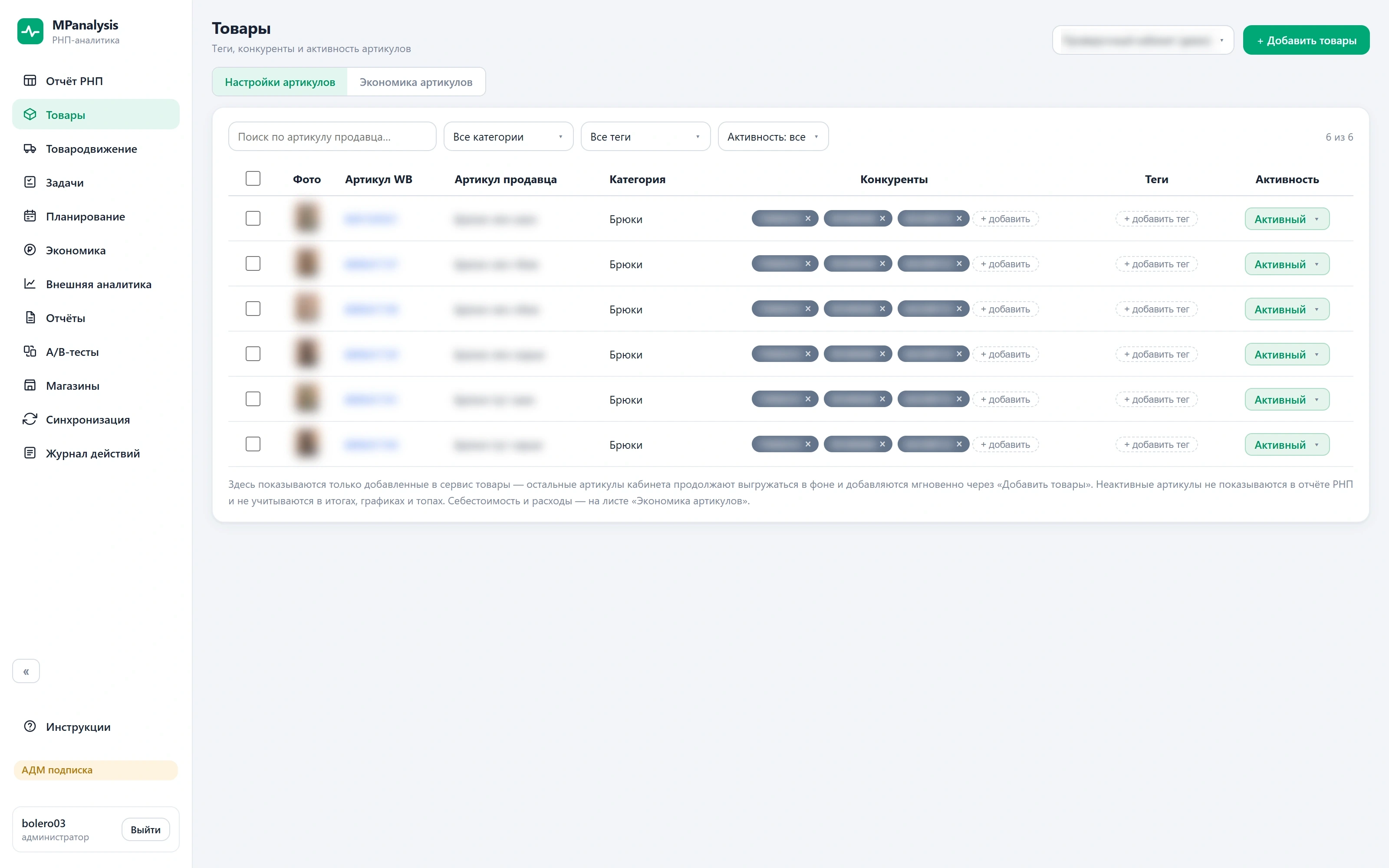
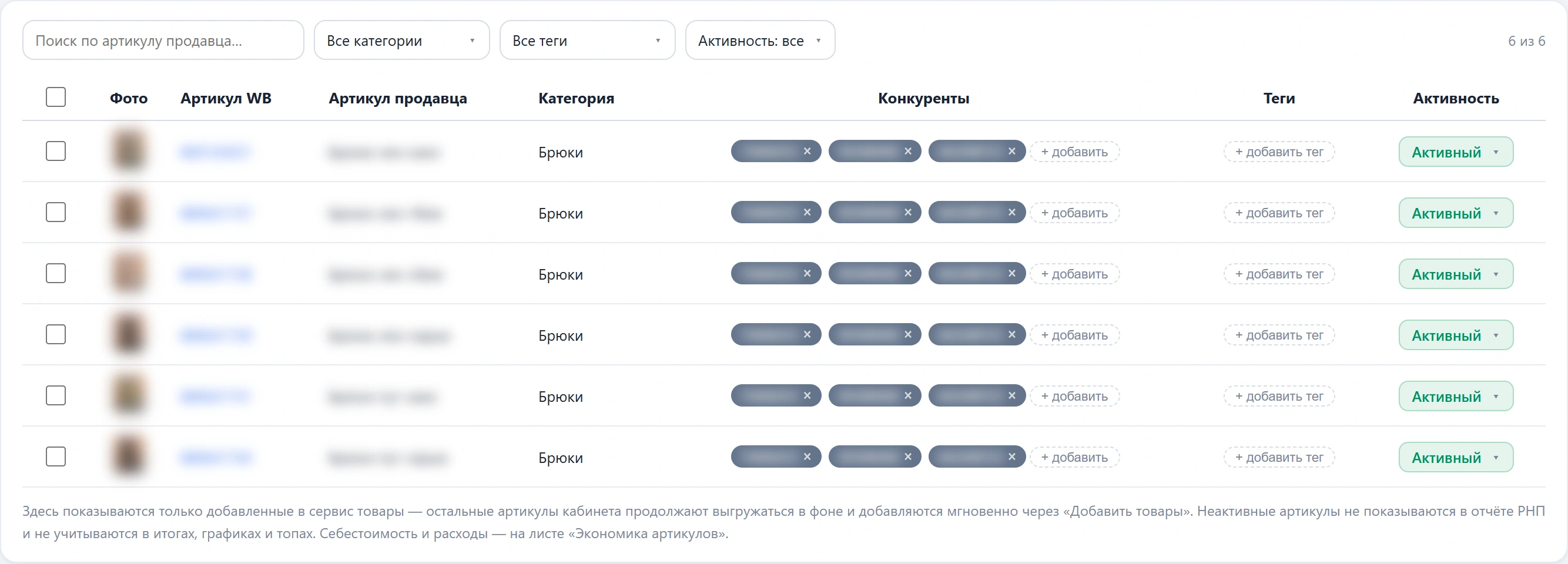
В таблице листа «Настройки артикулов» по каждому товару:
- Конкуренты — чужие артикулы, прикреплённые к этому товару.
- Теги — ваши метки, по одной или по несколько.
- Активность — участвует товар в расчётах или нет.
Добавление товаров
Сервис формирует отчёты по товарам из этого списка. Пока карточка не добавлена, её данные не попадают в отчёты и итоги. При этом информацию по всем карточкам кабинета сервис загружает заранее, поэтому добавленный товар уже известен сервису, остаётся лишь включить его в списки.
После подключения кабинета список товаров пуст, это не ошибка. Добавьте их в этом разделе, чтобы данные появились в отчётах.
Два способа
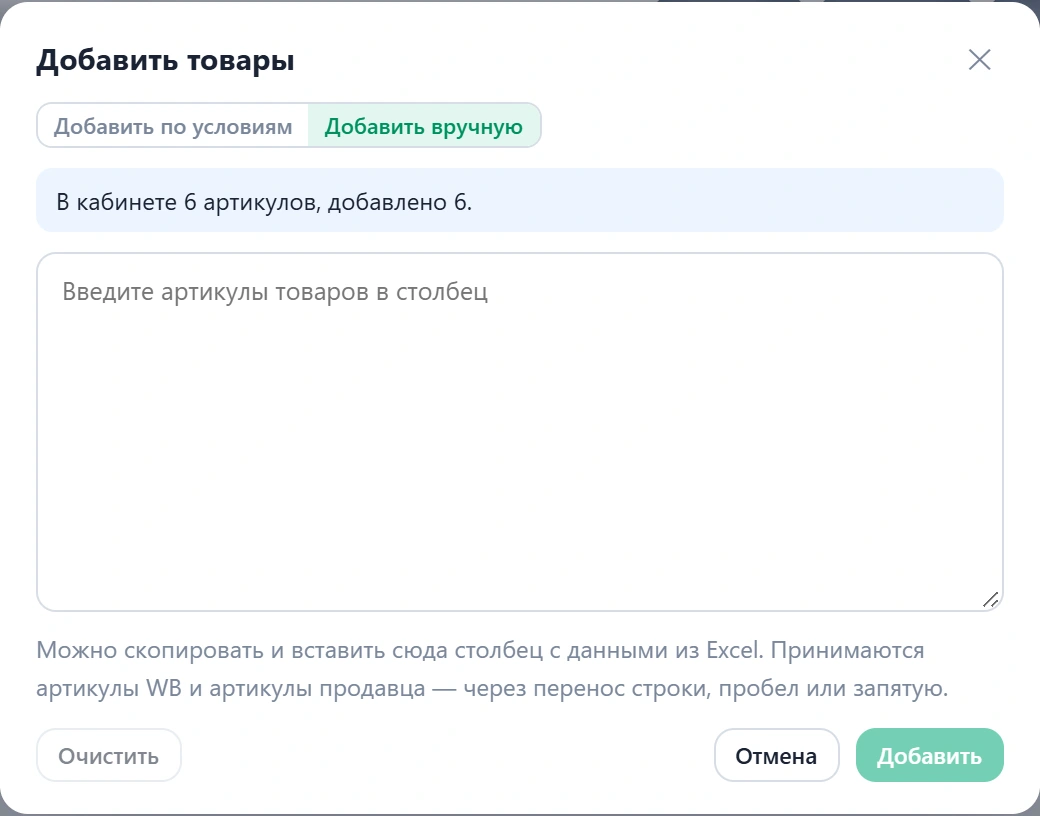
Вручную. Вставьте артикулы столбцом — можно добавить как артикулы WB, так и артикулы продавца. Разделить их можно переносом строки, пробелом, запятой или точкой с запятой. Сервис сразу покажет, сколько артикулов распознал.
После нажатия Добавить в окне появится итог: сколько добавлено, сколько уже было в списке и сколько не нашлось в кабинете. Ненайденные остаются в поле — их удобно поправить и добавить повторно.
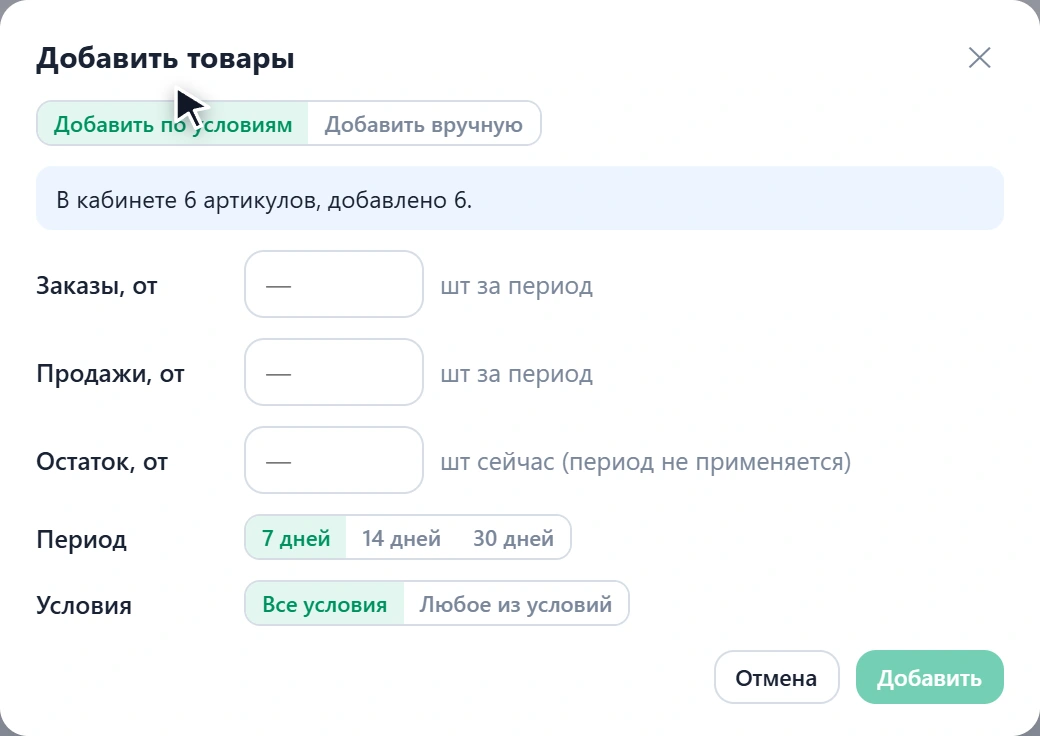
По условиям. Подходит, если карточек много: так можно добавить все активные товары разом. Задайте пороги: заказы от N штук за период, продажи от N штук за период, остаток от N штук. Период: 7, 14 или 30 дней. Остаток при этом берётся текущий, период к нему не применяется.
Переключатель Все условия / Любое из условий решает, должны ли пороги выполняться одновременно. Если кабинет только подключён и данные ещё загружаются, условия сохранятся, и товары добавятся автоматически после загрузки.
Как считается лимит
Тариф ограничивает количество активных добавленных карточек, а не всех карточек в кабинете. Лимит считается суммарно по всем вашим кабинетам: если в трёх кабинетах по 100 активных карточек, в лимит идёт 300.
- Карточка, которой нет в списке добавленных, в лимит не идёт.
- Добавленная, но переведённая в Неактивный — тоже не идёт.
- Лимит общий на аккаунт владельца: участники работают внутри его тарифа.
| Тариф | Кабинетов | Активных карточек |
|---|---|---|
| Стандарт | 1 | 100 |
| Продвинутый | 2 | 300 |
| Премиум | 3 | 500 |
| Корпоративный | без ограничения | без ограничения |
Когда лимит исчерпан, сверху появляется предупреждение, а добавление новых карточек и включение старых блокируется — с числом, сколько активных карточек сейчас и сколько разрешено. Освободить место можно двумя способами: перевести часть товаров в неактивные или перейти на тариф выше в разделе «Профиль». В пробном периоде лимита нет.
Активность
Переключатель в последнем столбце — это выключатель товара для всего сервиса. Неактивный артикул не показывается в отчёте РНП, не участвует в итогах, графиках и топах и не занимает место в лимите, но остаётся в списке со всеми своими настройками: тегами, конкурентами, себестоимостью. Включите обратно — он вернётся в расчёты с той же историей. Это правильный способ убрать из отчётов сезонный товар или распроданную модель.
Несколько товаров переключаются разом: отметьте их галочками слева — появится кнопка действий над выбранными.
Конкуренты
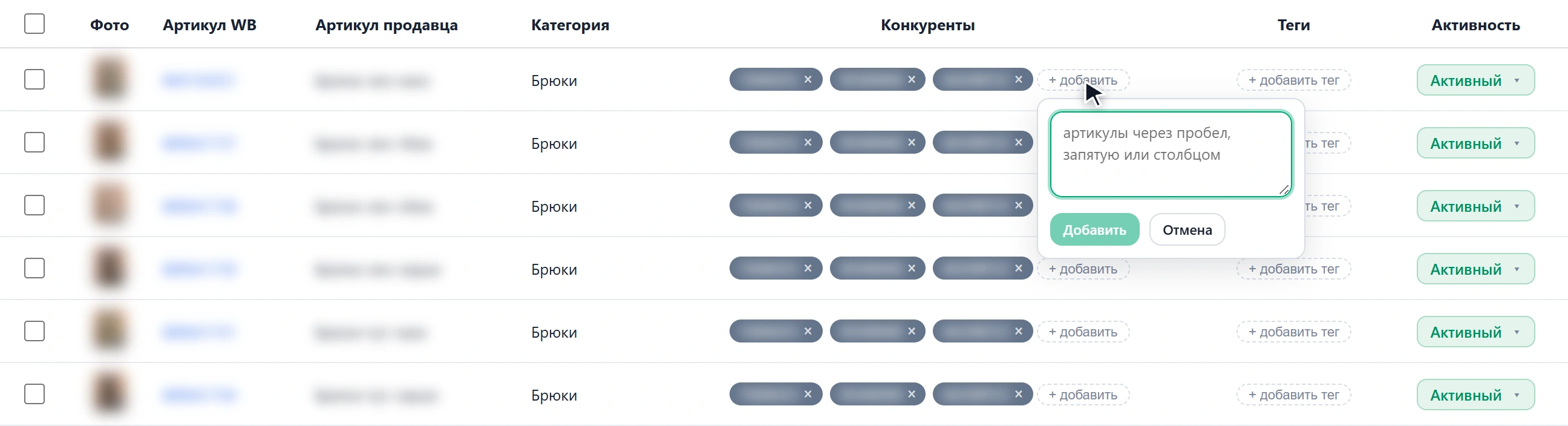
В столбце Конкуренты нажмите + добавить и вставьте артикулы WB карточек конкурентов: по одному, через пробел, запятую или столбцом. Принимаются только артикулы Wildberries.
Каждый прикреплённый конкурент становится плашкой: по ней открывается карточка товара на Wildberries, крестик убирает конкурента. Сколько конкурентов у артикула, видно и в РНП — числом в меню строки.

Что это даёт
Прикреплённые конкуренты работают сразу в трёх разделах:
- Модуль РНП. В меню артикула пункт «Связанные конкуренты» открывает окно с графиком выручки и таблицей: цена, заказы, остаток и отзывы по каждому конкуренту. По ним можно сравнить динамику своего товара с ситуацией в нише.
- Внешняя аналитика. Графики категории можно строить не по всей категории, а по добавленным конкурентам, и смотреть их отдельной таблицей.
- Задачи. Автозадачи «Изменение цены конкурента» и «Рост или падение заказов конкурента» работают по этому списку: если конкурент изменит цену или его заказы заметно вырастут или упадут, вы получите задачу. Кстати, если вы видите одномоментное изменение цены большинства своих конкурентов — это может указывать на массовое изменение СПП в нише.
Мы рекомендуем прикреплять к товару 3–5 конкурентов с похожей ценой и позициями в выдаче. Если конкурентов слишком много, график трудно читать, а задач приходит больше, чем нужно.
Теги
Тег — метка, которой вы группируете товары: по модели, сезону, поставке, ответственному менеджеру. Названия тегов вы задаёте сами. По тегам можно фильтровать отчёты, например объединить все цвета одной модели и смотреть их вместе. У одного товара может быть несколько тегов.
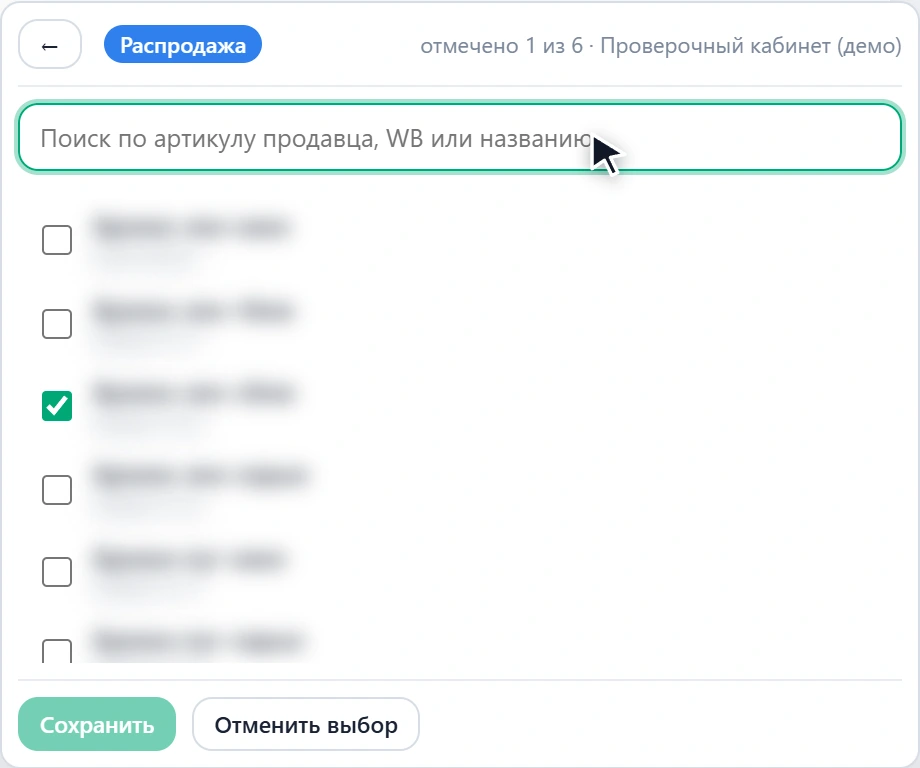
По одному. В столбце Теги нажмите + добавить тег. В окне два раздела: список уже созданных тегов с поиском и Создать новый — название до 30 символов и цвет из палитры. Нажатие на тег в списке ставит его на товар, крестик на плашке снимает.


Массово
В строке каждого тега есть Массовое редактирование: открывается список всех товаров кабинета с поиском, где галочками отмечено текущее состояние — на каких артикулах тег уже стоит. Отметьте нужные, снимите лишние и сохраните: применится разница, а не весь список заново.
Рядом — Удалить: тег снимается со всех артикулов сразу. Кнопка спрашивает подтверждение, потому что отменить это одним нажатием нельзя.
Экономика артикулов
Второй лист раздела — расходная часть юнит-экономики. Wildberries знает, за сколько товар продан и сколько удержано с продажи, но не учитывает реальную себестоимость и прочие расходы вне маркетплейса. Эти данные вносите вы, без них прибыль в сервисе не будет отражать реальную ситуацию по артикулам.
- Себестоимость — закупочная цена единицы.
- Фулфилмент — подготовка единицы к отгрузке.
- Свои расходы — любые дополнительные начисления на товар, по столбцу на каждый.
Себестоимость и фулфилмент вместе дают «Себестоимость проданного» в разделе «Экономика»; свои расходы относятся к расходам на реализацию и уменьшают валовую прибыль. Эти же данные используются для расчёта рентабельности в РНП и в планировании, ввести их нужно только один раз.
Важно внести все свои расходы: упаковку, доставку до склада, работу, комиссии агентов — всё, что вы платите за товар помимо цены закупки. Прибыль и операционная рентабельность считаются только по внесённым данным. Если расход не внесён, прибыль в РНП, «Экономике» и планировании будет завышена.
Налог и НДС здесь не указываются. Их ставки задаются в разделе Профиль отдельно для каждого кабинета, с даты начала действия. Дальше сервис рассчитывает их сам.
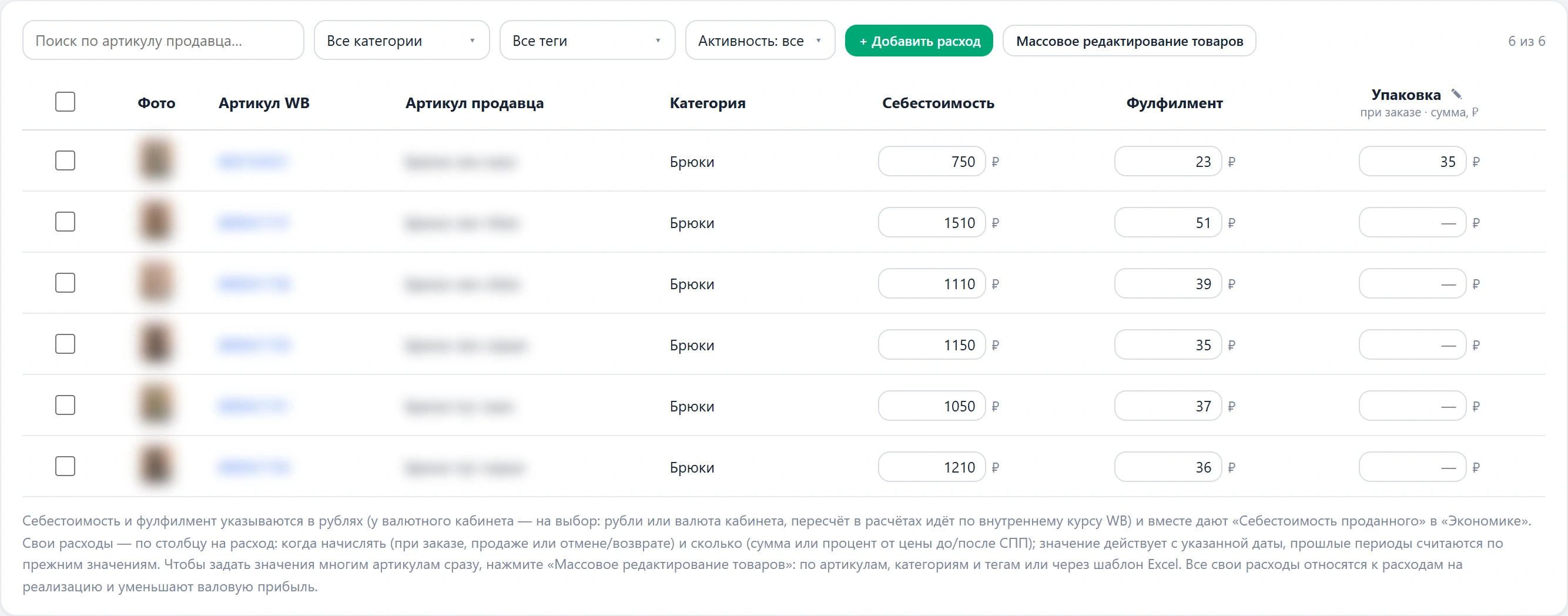
Новые значения себестоимости и фулфилмента действуют с сегодняшнего дня, для своих расходов дату начала можно выбрать. Прошлые периоды считаются по прежним значениям: если цена закупки выросла, история не пересчитается.
Свои расходы
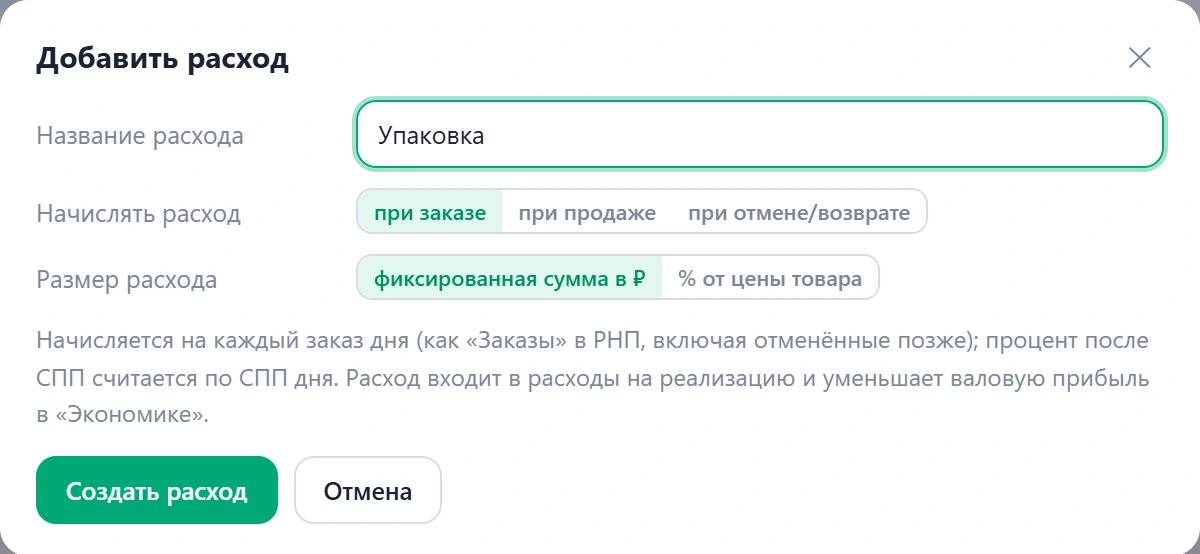
Кнопка + Добавить расход создаёт новый столбец. В окне укажите:
- Название — оно станет заголовком столбца: «Упаковка», «Логистика до склада», «Роялти».
- Когда начислять — при заказе, при продаже или при отмене и возврате.
- Размер расхода — фиксированная сумма или процент. Для процента выберите, от какой цены он считается: до СПП или после.
Значение по каждому товару вписывается в ячейку столбца; пустая ячейка означает, что расход на этот товар не начисляется. Правка самого правила пересчитывает всю историю значений — окно об этом предупреждает.
Массовое редактирование
Чтобы задать значения сразу для многих товаров, нажмите Массовое редактирование товаров. Есть два способа.
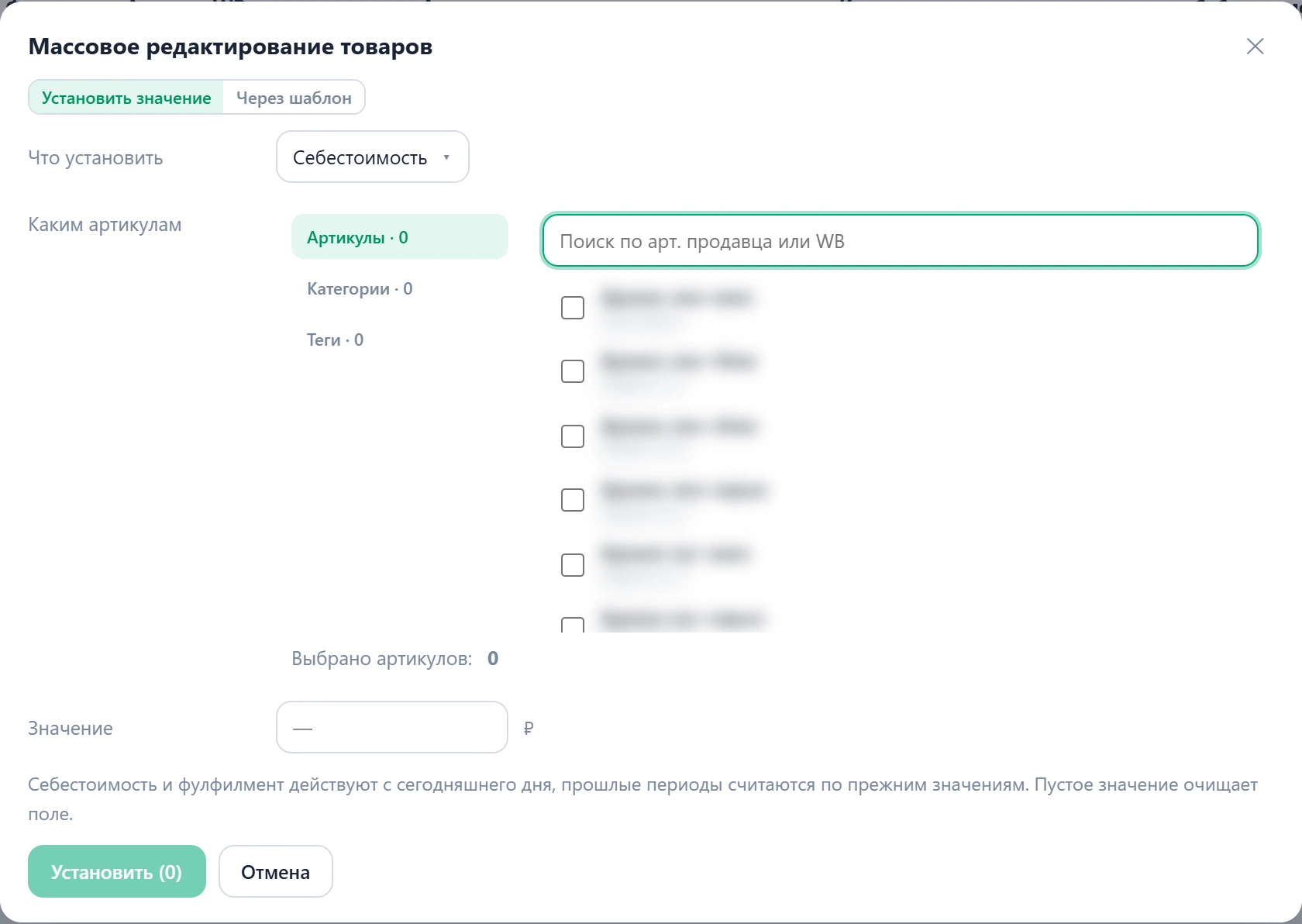
Установить значение. Выберите, что задать: себестоимость, фулфилмент или один из своих расходов. Затем выберите товары по артикулам, категориям или тегам, способы выбора можно сочетать. Введите значение, а для своих расходов укажите дату начала. Внизу окна видно, для скольких товаров будет установлено значение.
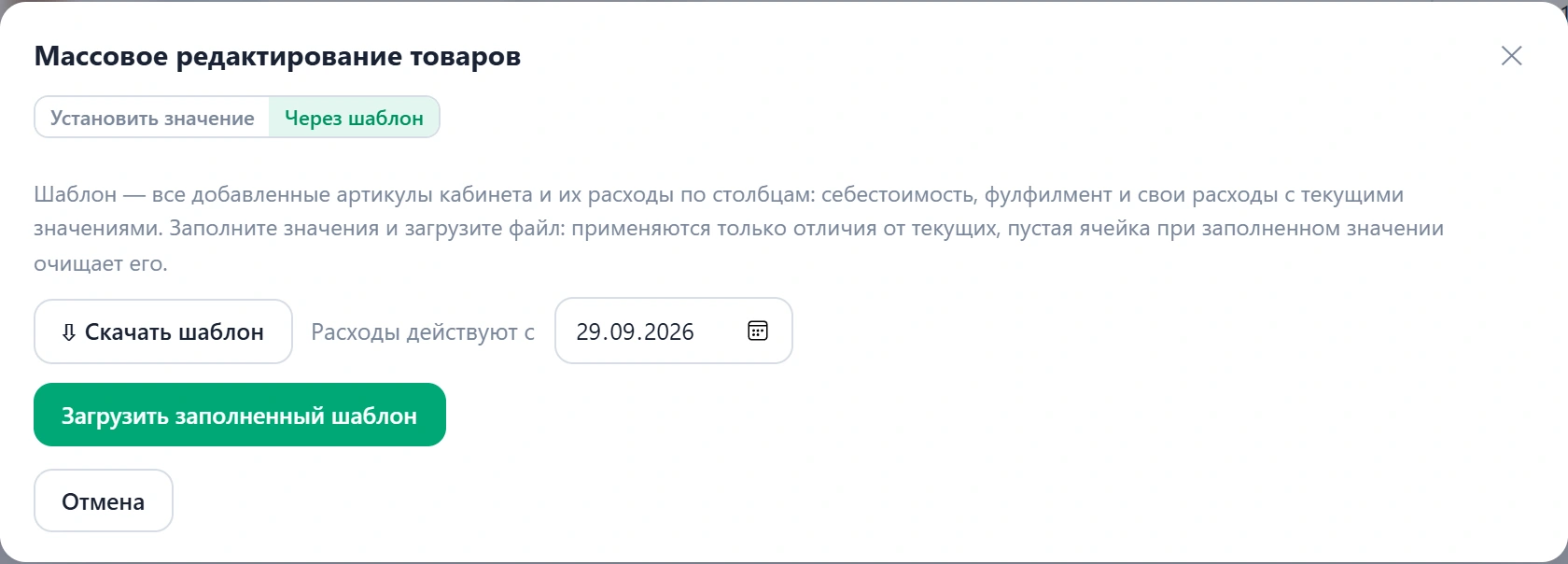
Через шаблон. Скачивается Excel со всеми добавленными артикулами кабинета и их текущими значениями по столбцам. Заполняете файл как вам удобно и загружаете обратно: сервис сначала показывает сводку отличий — что и на скольких артикулах изменится, — и только после нажатия Применить записывает.
Применяются только отличия от текущих значений, а пустая ячейка при заполненном значении очищает его.
Частые вопросы
Добавил товары, а в отчёте их нет
Проверьте активность: неактивные товары в отчёты не попадают. Также проверьте фильтры отчёта: выбранные категории или теги могли скрыть новые карточки.
Что будет с настройками, если сделать товар неактивным?
Ничего не потеряется: теги, конкуренты, себестоимость и свои расходы остаются на месте. Товар просто перестаёт участвовать в расчётах и освобождает место в лимите тарифа.
Конкурент добавился, но в РНП его данных нет
Данные по карточкам конкурентов поступают из внешней аналитики и появляются через некоторое время, обычно со следующей выгрузкой. Список конкурентов при этом уже сохранён.
Почему у одного товара себестоимость в рублях, а кабинет валютный?
У валютных кабинетов себестоимость и фулфилмент вводятся на выбор — в рублях или в валюте кабинета; в расчётах сервис приводит их к одной валюте по внутреннему курсу Wildberries.
Кто видит мои теги и себестоимость?
Всё, что вы задаёте в этом разделе, относится к кабинету, а не к вам лично: теги, конкуренты, себестоимость и расходы видят все, у кого есть доступ к кабинету. Права на изменение настраиваются в «Профиле».