Раздел «Товародвижение»
Раздел отвечает на два вопроса: что и сколько везти — чтобы товар не кончился и не залежался, и где сейчас товар — от заказа поставщику до полки склада. Первый вопрос закрывает лист «Формирование потребности», второй — «Учёт товародвижения» и «Отгрузки».
Зачем нужен раздел
Остатки в кабинете WB показывают только то, что уже лежит на складах маркетплейса. Между «заказал у поставщика» и «лежит на складе WB» есть ещё несколько состояний: заказ размещён, но не отгружен; товар едет; товар принят на ваш склад, но не разобран; поставка на FBO в пути. Пока эти состояния живут в чужой таблице, сводить их с продажами невозможно.
Раздел собирает их в одном месте и складывает с расчётом потребности: сколько штук в день уходит, на сколько дней хватит остатка и сколько надо довезти, чтобы дожить до следующей поставки. Всё — по каждому размеру, потому что поставка собирается по размерам: излишек 42-го не закрывает нехватку 48-го.
Как устроен раздел
Сверху — выбор кабинета, под ним сворачиваемая панель с двумя отчётами: время доставки по регионам (сколько в среднем проходит от заказа до выкупа с каждого склада отгрузки) и этапы доставки FBS (заказ → приёмка → ПВЗ → выкуп по сборочным заданиям). Ниже — кнопки трёх листов, общий поиск по артикулу или баркоду и таблица выбранного листа.
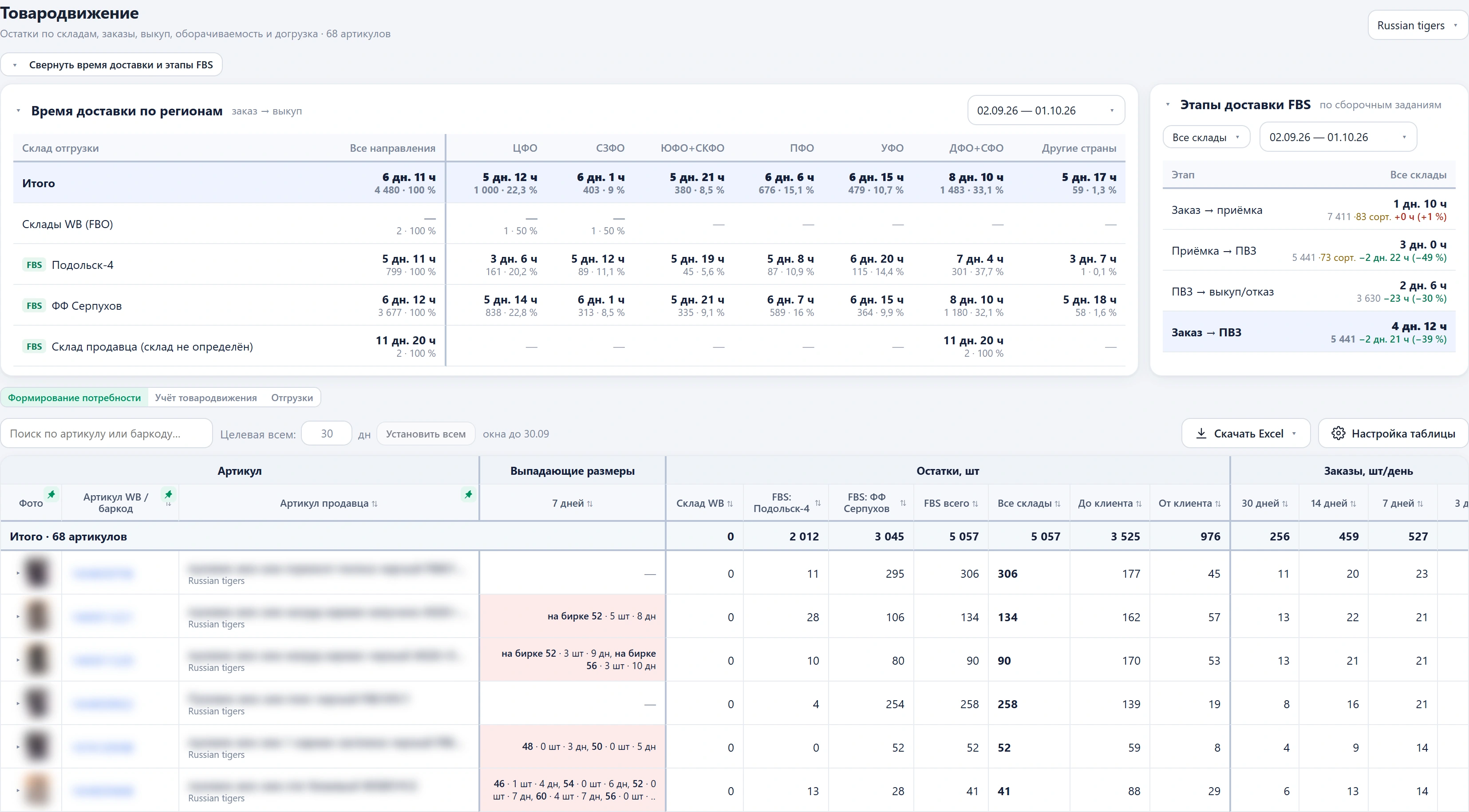
- Формирование потребности — сколько продаётся, на сколько хватит остатка и сколько довезти.
- Учёт товародвижения — где товар прямо сейчас: заказан у поставщика, едет, принят на ваш склад, лежит на складе. Это учёт движения товара вне маркетплейса — заказ поставщику и отправка на фулфилмент, то, чего в кабинете WB нет.
- Отгрузки — журнал поставок: план, приёмка, факт. Тот же учёт, только по событиям: путь ваших товаров от поставщика до фулфилмента одной лентой.
Лист «Формирование потребности»
Строка — артикул, по клику раскрываются его размеры.
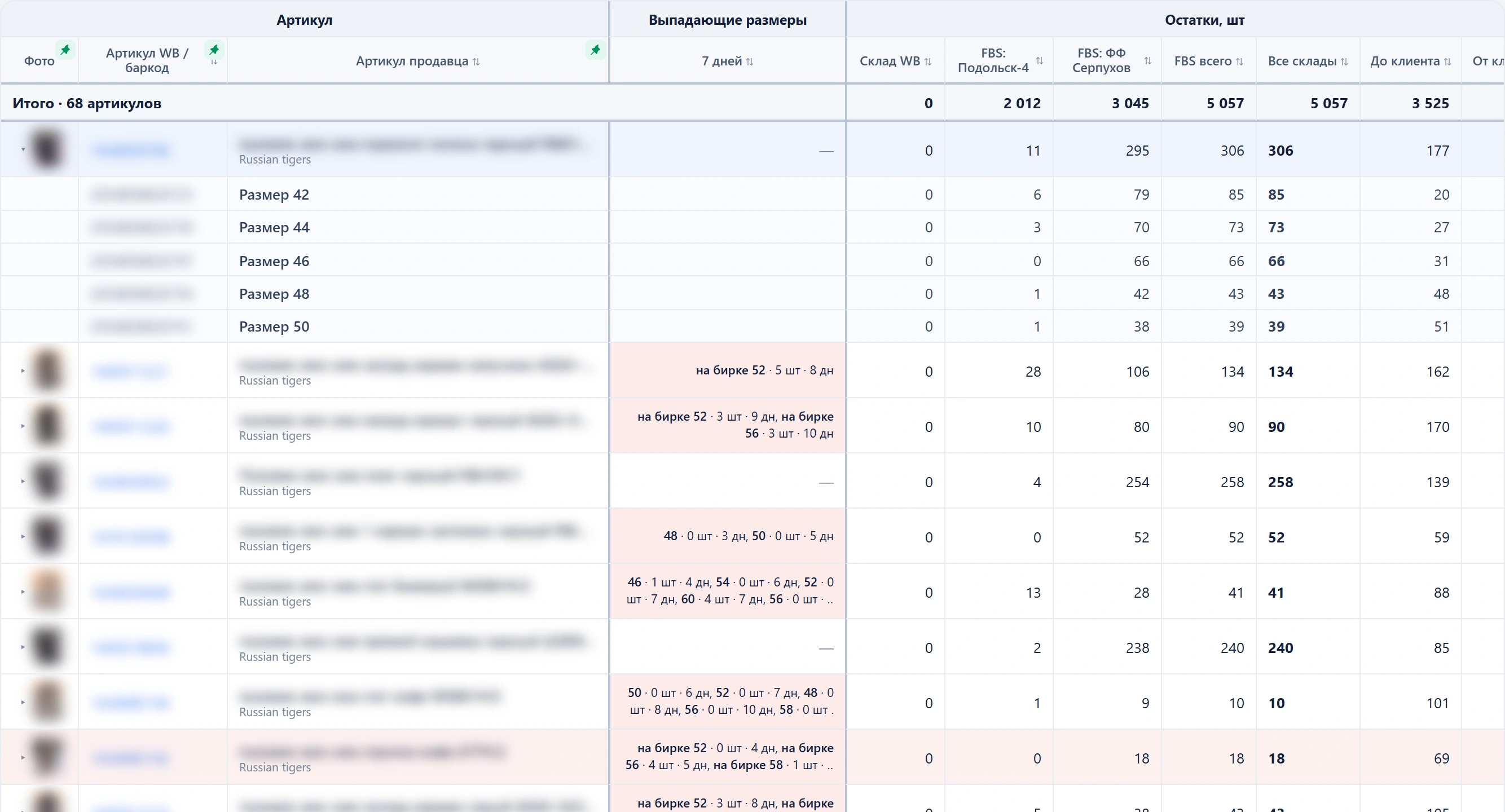
Столбцы и окна
Таблица собрана из разделов, и почти каждый считается в четырёх окнах — 30, 14, 7 и 3 дня.
- Остатки — склад WB, каждый склад FBS отдельно, все склады вместе, товар в пути до клиента и от клиента.
- Заказы, шт/день — среднее число заказов в день за окно.
- % выкупа — выкупы ÷ (выкупы + отмены). За три дня данных мало, поэтому там берётся выкуп за семь. Если и этого мало — окно ещё длиннее, а когда данных нет совсем, подставляется средний выкуп категории по вашим кабинетам.
- Оборачиваемость — на сколько дней хватит остатка.
- Догрузить — сколько штук довезти, чтобы остатка хватило ровно на целевую оборачиваемость.
Оборачиваемость и догрузка считаются в двух вариантах. От продаж — остаток расходуется выкупами: средние заказы × процент выкупа. От заказов — остаток расходуется заказами, без поправки на выкуп. У каждого варианта есть версия с K сезонности: продажи будущих дней берутся не ровным средним, а с недельными и сезонными весами категории.
В расчёте участвует эффективный остаток: склад WB + все склады FBS + товар от клиента + товар до клиента × процент выкупа, — то, что реально вернётся в продажу.
Целевая оборачиваемость и красная зона
Целевая оборачиваемость — на сколько дней вы хотите держать запас. От неё считается догрузка.
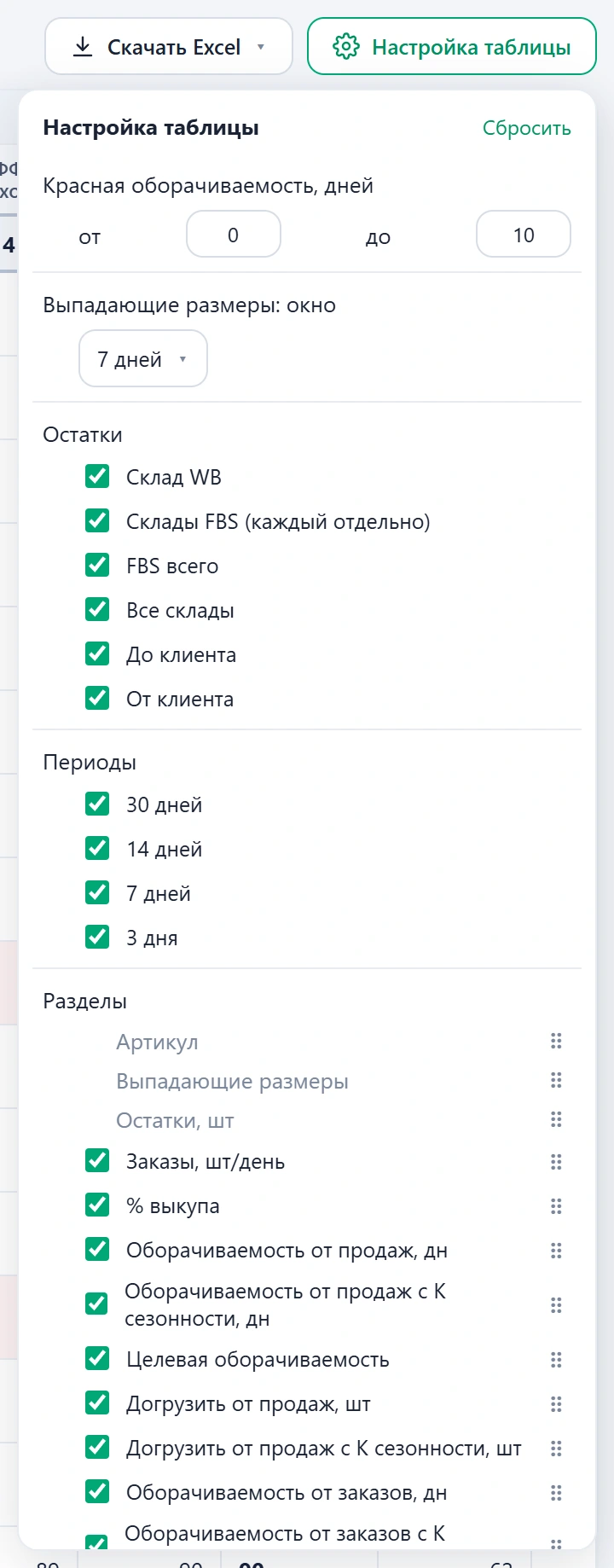
В Настройке таблицы задаётся диапазон оборачиваемости, который подсвечивается красным, и окно, по которому проверяется этот диапазон. Размеры, попавшие в красную зону, собираются в отдельный столбец Выпадающие размеры — по нему видно, что вот-вот кончится, не раскрывая каждый артикул. Там же — галочки разделов и складов, порядок разделов перетаскиванием, а ширина столбца тянется за правый край заголовка; булавка в заголовке закрепляет столбец слева.
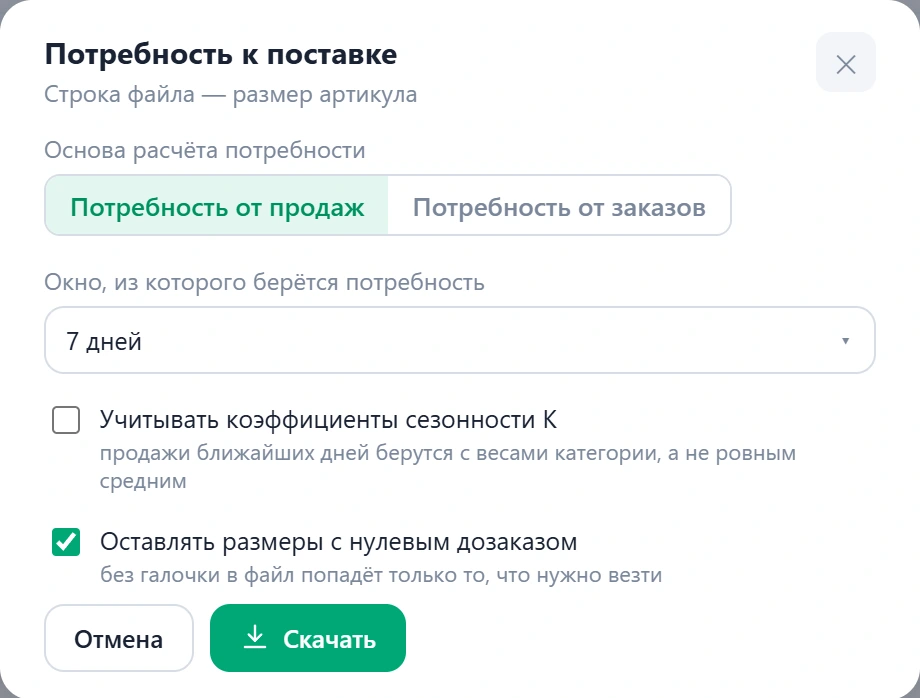
Потребность к поставке
Кнопка выгрузки даёт два файла. Выгрузить лист — таблица как есть, с теми же столбцами и настройками. Скачать потребность открывает окно, где собирается заказ для поставщика: строка файла — размер артикула.
- Основа расчёта — от продаж или от заказов.
- Окно, из которого берётся средний расход.
- Коэффициенты сезонности — считать ближайшие дни с весами категории.
- Нулевые размеры — оставить в файле или убрать, чтобы в нём было только то, что надо везти.
Выбранные условия повторяются в файле отдельным листом: по нему видно, из чего собран заказ.
Лист «Учёт товародвижения»
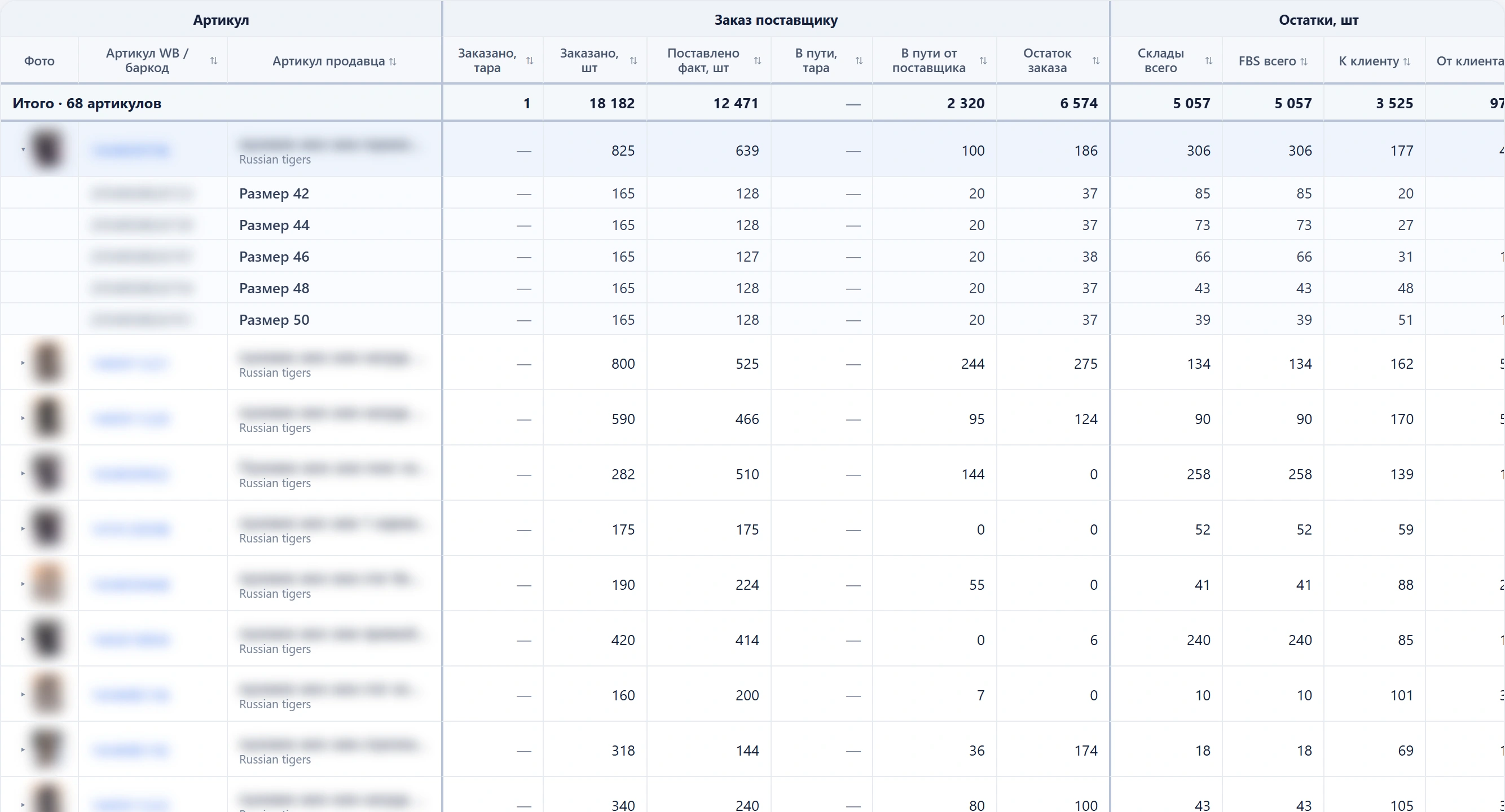
Лист отвечает на один вопрос: где товар прямо сейчас — заказан, едет, принят, лежит на складе. Это учёт движения товара вне маркетплейса: заказ у поставщика, отгрузка на фулфилмент, приёмка на свой склад. Ничего из этого в кабинете WB нет — там товар появляется только тогда, когда уже лежит на складе маркетплейса.
Поэтому на листе рядом стоят два слоя. Ваш — что заказано у поставщика, что от него едет и сколько осталось довезти по заказу. И слой маркетплейса — что лежит на складах WB и на ваших складах FBS и что с каждого склада продаётся. Строка — артикул, кнопка Раскрыть все артикулы разворачивает размеры сразу у всех.
Что в каждом блоке
- Заказ поставщику — сколько заказано (в штуках и, если работаете коробами, в таре), сколько уже поставлено по факту, сколько едет от поставщика и сколько осталось довезти по заказу.
- Остатки, шт — все склады вместе, сумма складов FBS, товар к клиенту и от клиента. Те же числа, что на листе потребности.
- Склад МП — остаток на складах WB, план отгрузки на FBO и расчёт по этому складу: средние заказы, оборачиваемость и догрузка.
- FBS «склад» — свой блок на каждый ваш склад: не обработано (приехало, но ещё не разобрано), обработано (числится на WB), план отгрузки на этот склад, итоги заказов, выкупов и отмен с него и такой же расчёт оборачиваемости.
Расчёт в блоках складов идёт по заказам и остатку именно этого склада: сколько штук в день уходит с него и на сколько дней ему хватит. Склад заказа берётся из сборочных заданий. Поэтому оборачиваемость склада отличается от оборачиваемости артикула целиком — это и есть смысл блока: видно, какой склад пустеет первым.
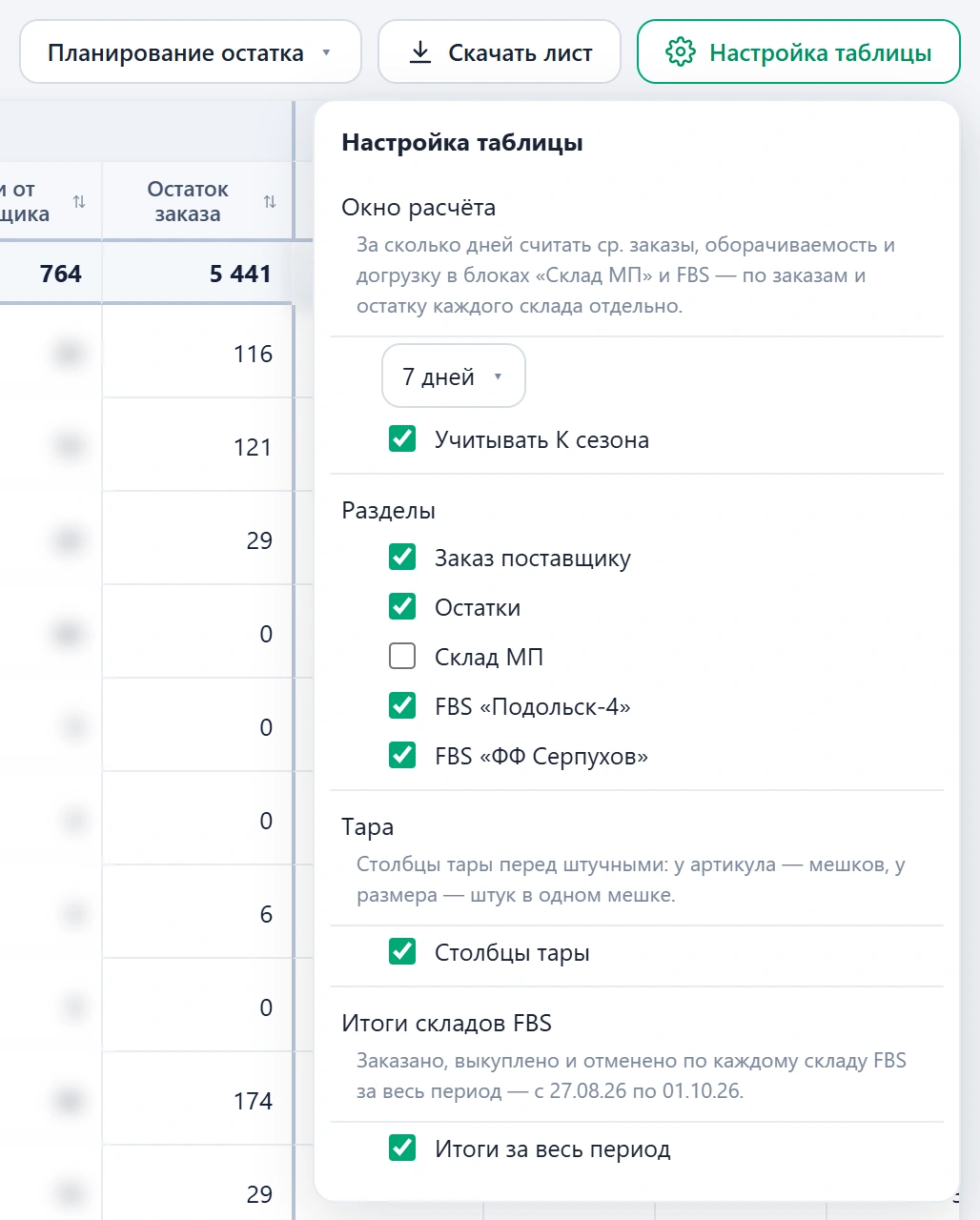
Окно расчёта, коэффициенты сезонности, столбцы тары, итоги по складам FBS и показ самих блоков настраиваются в Настройке таблицы этого листа. Кнопка Скачать лист выгружает его в Excel с теми же настройками.
Как вести учёт
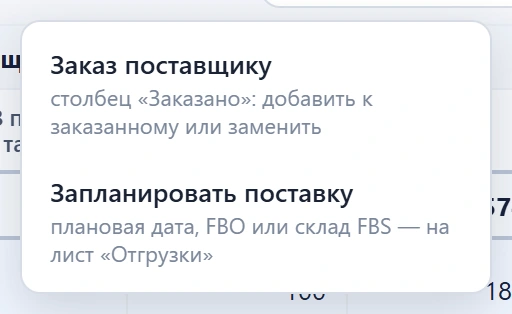
Учёт на этом листе — три шага: записали заказ поставщику, запланировали поставку, приняли её. Каждый шаг сам двигает числа в таблице, руками ничего переписывать не нужно. Всё начинается с кнопки Планирование остатка над таблицей — в ней два пункта, по пункту на шаг.
Записывать может участник с правом на изменение раздела «Товародвижение». У остальных лист виден целиком, но поля и кнопки записи недоступны.
Шаг 1. Заказ поставщику
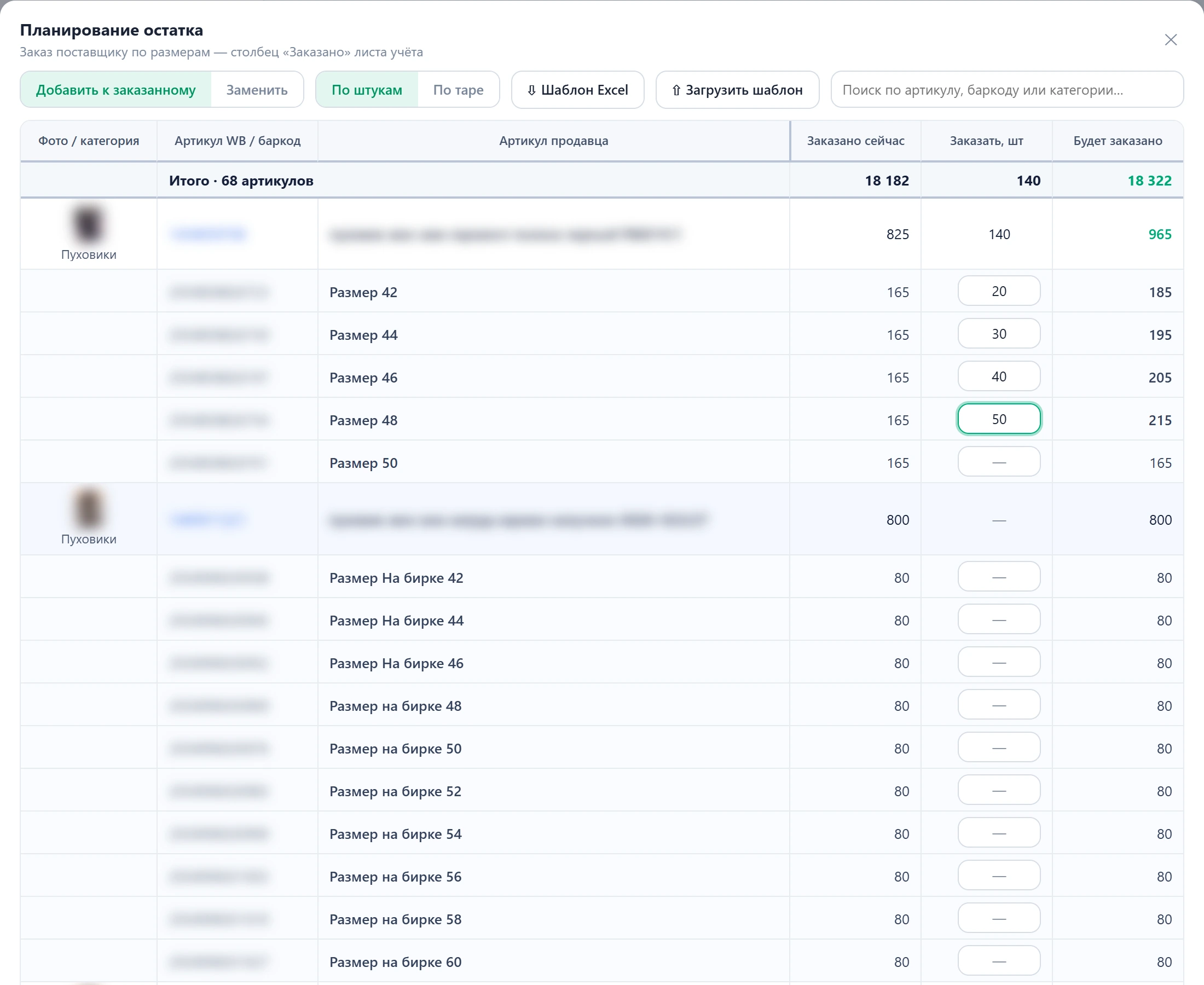
Пункт Заказ поставщику открывает окно «Планирование остатка». Оно заполняет один столбец листа — Заказано. Слева видно, сколько по артикулу уже заказано сейчас, справа — сколько будет после записи.
В окне два переключателя.
- Режим записи. Добавить к заказанному прибавляет введённое к тому, что уже записано, — так удобно довносить заказ частями. Заменить записывает вместо прежнего значения; пустые строки при этом не трогаются.
- Способ заполнения. По штукам — число в ячейку каждого размера. По таре — число мешков (коробов) на артикул одной ячейкой и раскладка: сколько штук каждого размера лежит в одном мешке. Штуки сервис считает сам — мешки × раскладка.
Заполнение по таре выглядит так: у артикула — количество мешков, у каждого размера — сколько его штук в одном мешке, в последнем столбце — получившиеся штуки.
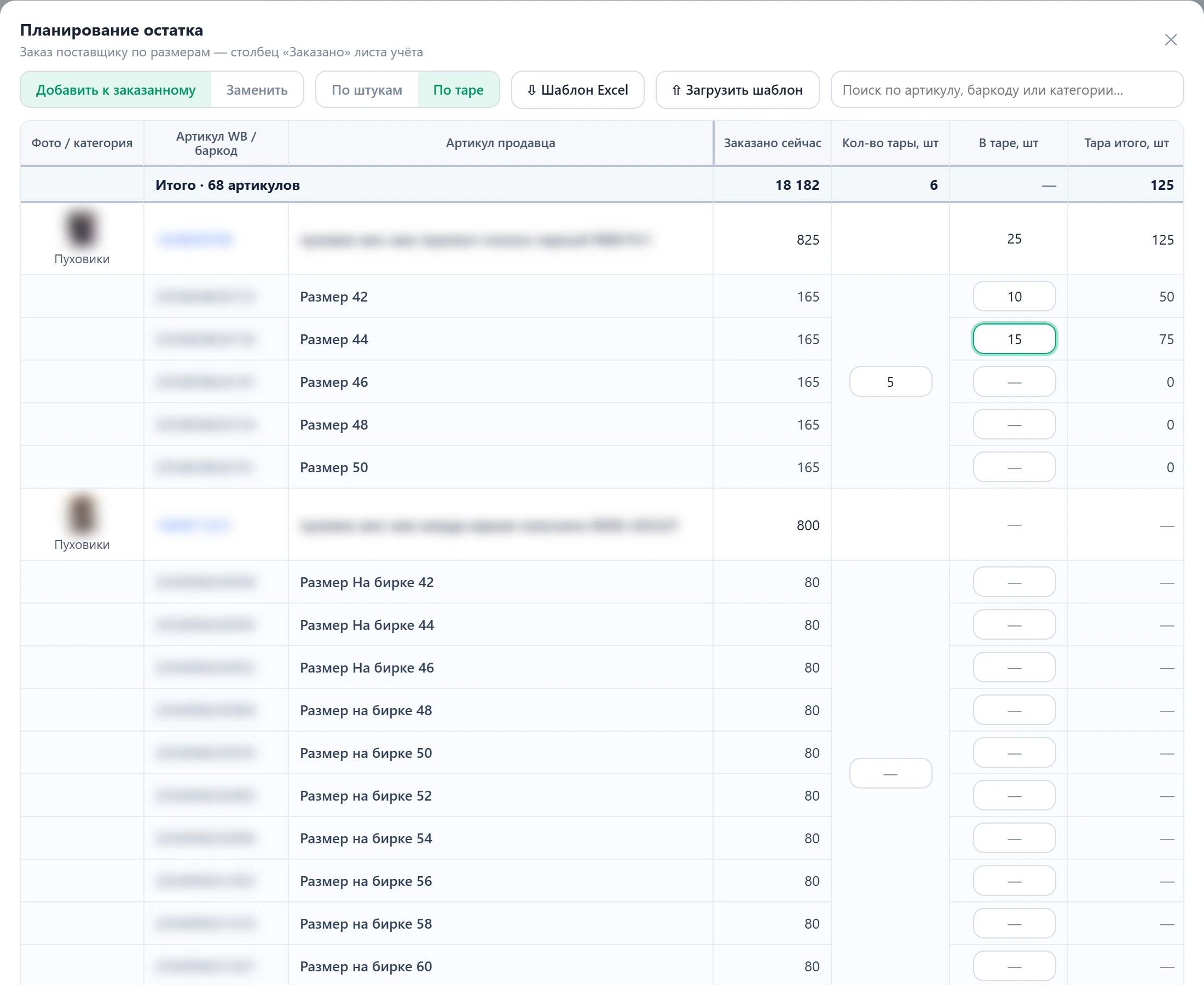
Третий способ — Excel. ⇩ Шаблон Excel отдаёт файл под выбранный способ заполнения: по штукам — строка на размер, по таре — ещё и ячейка тары на артикул. Заполненный файл возвращается кнопкой ⇧ Загрузить шаблон: значения встают в поля окна, и над таблицей появляется отчёт — сколько строк разобрано и что не разобралось. Ничего при этом ещё не записано: запись делает только кнопка внизу окна. Так удобно вносить заказ на сотни размеров и править его перед записью.
Шаг 2. Поставка
Когда товар поехал, тот же выбор — Запланировать поставку. К заполнению добавляются два поля: плановая дата и место отгрузки — FBO (склады WB) или конкретный ваш склад FBS. Способы заполнения те же: по штукам, по таре или загрузкой шаблона.
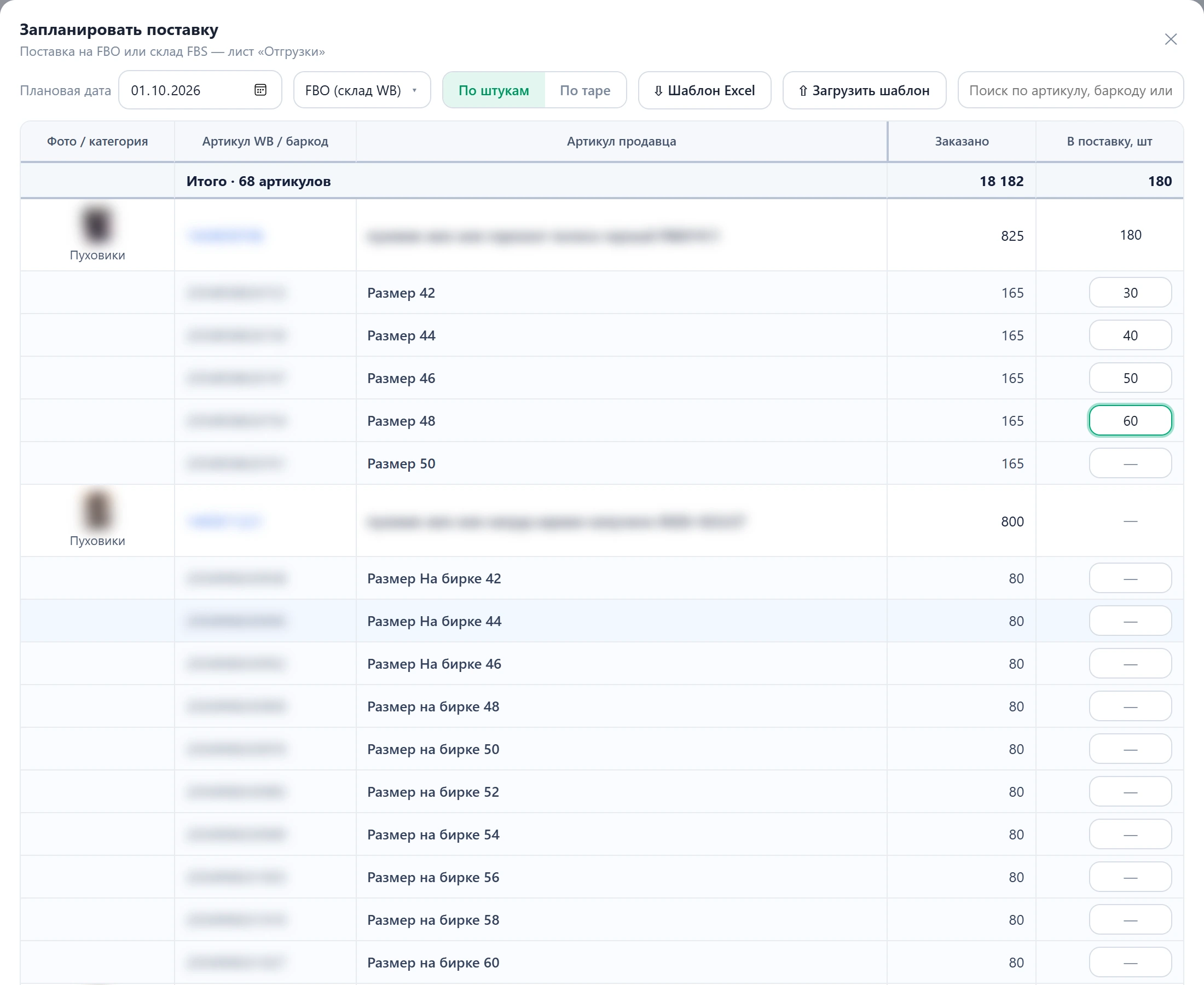
Записанная поставка уходит на лист «Отгрузки» со статусом Запланировано, а на листе учёта сразу попадает в два места: в В пути от поставщика и в План отгрузки того блока, куда едет — «Склад МП» или нужный склад FBS. Состав поставки можно править, пока она не принята.
Шаг 3. Приёмка
Пока поставку разбирают, ей ставят статус Идёт приёмка — для расчёта это то же самое, что «запланировано». Выбор статуса Принято открывает окно приёмки: в нём план по размерам и поля факта. Пустое поле означает «как в плане» — заполнять нужно только расхождения.
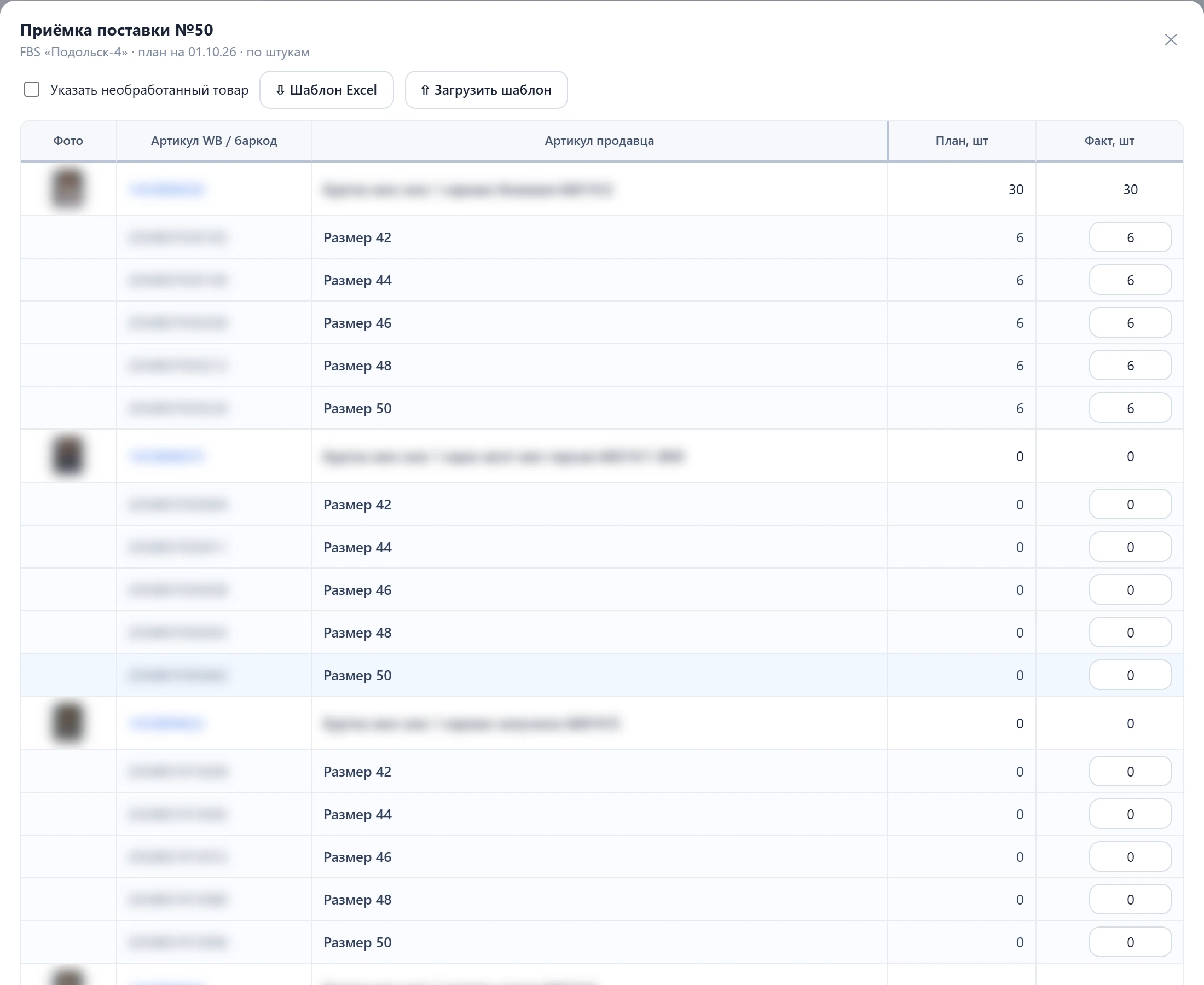
У поставки на свой склад есть галочка Указать необработанный товар: часть коробов приняли, но ещё не разобрали и не отгрузили на маркетплейс. Эти штуки попадут в столбец Не обработано блока склада — видно, что лежит у вас и ждёт обработки. Если поставка в таре, факт и необработанное тоже вводятся мешками с раскладкой. У приёмки есть свой шаблон Excel — с тем же порядком действий, что на первом шаге.
После приёмки числа расходятся по таблице сами:
- факт прибавляется к Поставлено факт;
- Остаток заказа становится равен «Заказано − Поставлено факт», но не уходит ниже нуля;
- необработанное встаёт в Не обработано склада, а по мере разбора переходит в Обработано — это уже остаток, который числится на WB;
- из плановых столбцов — «В пути от поставщика» и «План отгрузки» — поставка уходит.
Приёмку можно откатить: верните статус в «идёт приёмка» или «запланировано». Записанный факт при этом сохраняется, но в расчёт снова идёт план — так исправляют случайно принятую поставку.
Лист «Отгрузки»
Лист ведёт учёт движения ваших товаров от поставщика до фулфилмента: одна запись — одна физическая поставка, от плана до приёмки. Лист учёта показывает сумму — сколько всего едет и сколько уже принято; «Отгрузки» показывают, из каких именно поставок эта сумма сложилась и на какой стадии каждая.
Журнал всех поставок, новые сверху: когда создана и кем, плановая дата, место отгрузки и способ заполнения, количество и статус. У принятой поставки в количестве стоит факт, рядом серым — план и необработанное. Просроченная плановая дата у ещё не принятой поставки подсвечивается.
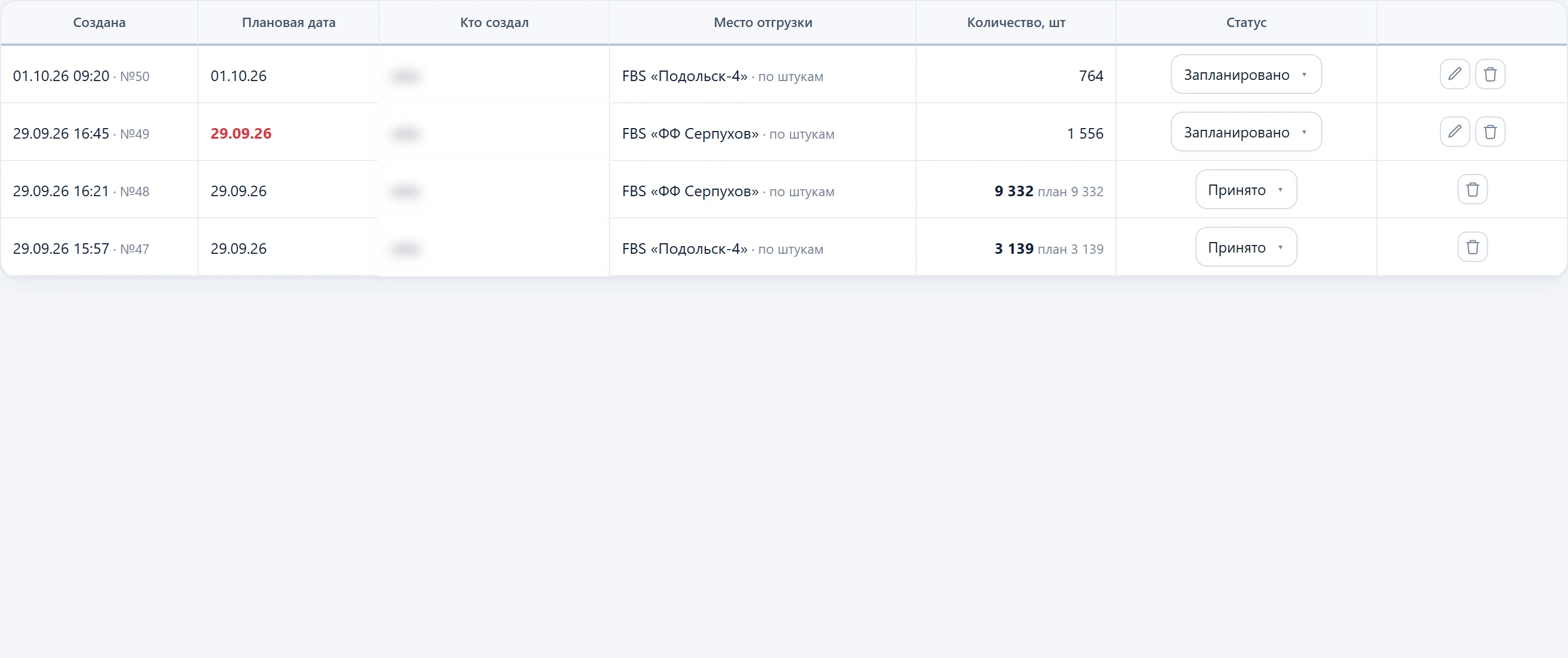
Статус меняется прямо в строке, перевод в «принято» открывает окно приёмки. Клик по строке показывает состав поставки по размерам, карандаш открывает её на правку, корзина удаляет. Править состав можно, пока поставка не принята.
Частые вопросы
Почему у размера нет строки
Размерная сетка собирается из баркодов карточки и остатков. Размер без баркода в лист не попадает: заказать и довезти его всё равно нельзя. Имена размеров на карточке меняются, поэтому строки ленты заказов сопоставляются по баркоду, а не по названию.
Почему догрузка артикула не равна расчёту по его же строке
Догрузка артикула — это сумма догрузок его размеров. Поставка собирается по размерам, и лишний 42-й не закрывает нехватку 48-го, поэтому складывать нужно именно по размерам.
Чем «от продаж» отличается от «от заказов»
Скоростью, с которой расходуется остаток. «От продаж» учитывает процент выкупа: часть заказов вернётся и снова встанет в остаток. «От заказов» считает, что уходит каждый заказ. Первый вариант ближе к FBO, второй — к работе со своего склада, где товар списывается сразу.
Поставка пришла не полностью — что делать
Примите её с фактическими количествами: в окне приёмки заполните только те размеры, где расхождение. Разница останется в «Остатке заказа» — её довезут следующей поставкой.
Почему заказы склада не сходятся с заказами артикула
Склад заказа известен не у каждой строки: сборочные задания есть не по всем заказам. Поэтому доля каждого склада берётся из ленты заказов, а общий объём — из воронки продаж, как в отчёте РНП. Сумма по складам сходится с заказами артикула, а вот отдельная строка ленты может быть не отнесена ни к одному складу.
Товар лежит у меня на складе, но в «Обработано» его нет
«Обработано» — это остаток, который числится на стороне WB. Пока короба приняты, но не разобраны и не отгружены, их место — «Не обработано»: для этого и нужна галочка «Указать необработанный товар» при приёмке.