Раздел «Планирование»
Здесь вы ставите план продаж на период и дальше видите, как факт идёт относительно него — по дням, по неделям и по каждому артикулу. План живёт своей жизнью: он заморожен на момент утверждения, а факт подтягивается из кабинета сам.
Зачем нужен раздел
План — это ваши числа: сколько заказов и продаж должен принести каждый артикул за выбранный период, по какой цене и с какой рекламной долей. Сервис берёт эти числа, раскладывает их по дням периода и каждый день сравнивает с фактом.
Из этого получаются ответы на четыре вопроса: идём мы по плану или нет, где именно отстаём, хватит ли текущего темпа до конца периода и что нужно изменить в воронке, чтобы догнать. Последнее считается отдельно — в плане улучшения по итогам недели.
Как устроен раздел
Сверху — выбор кабинета, кнопка k сезонности по категориям и + Создать план. Ниже две вкладки: Активные планы и Архивные планы — в архив план уходит сам на следующий день после последнего дня периода, когда по нему собран весь факт.
Виджеты и панель
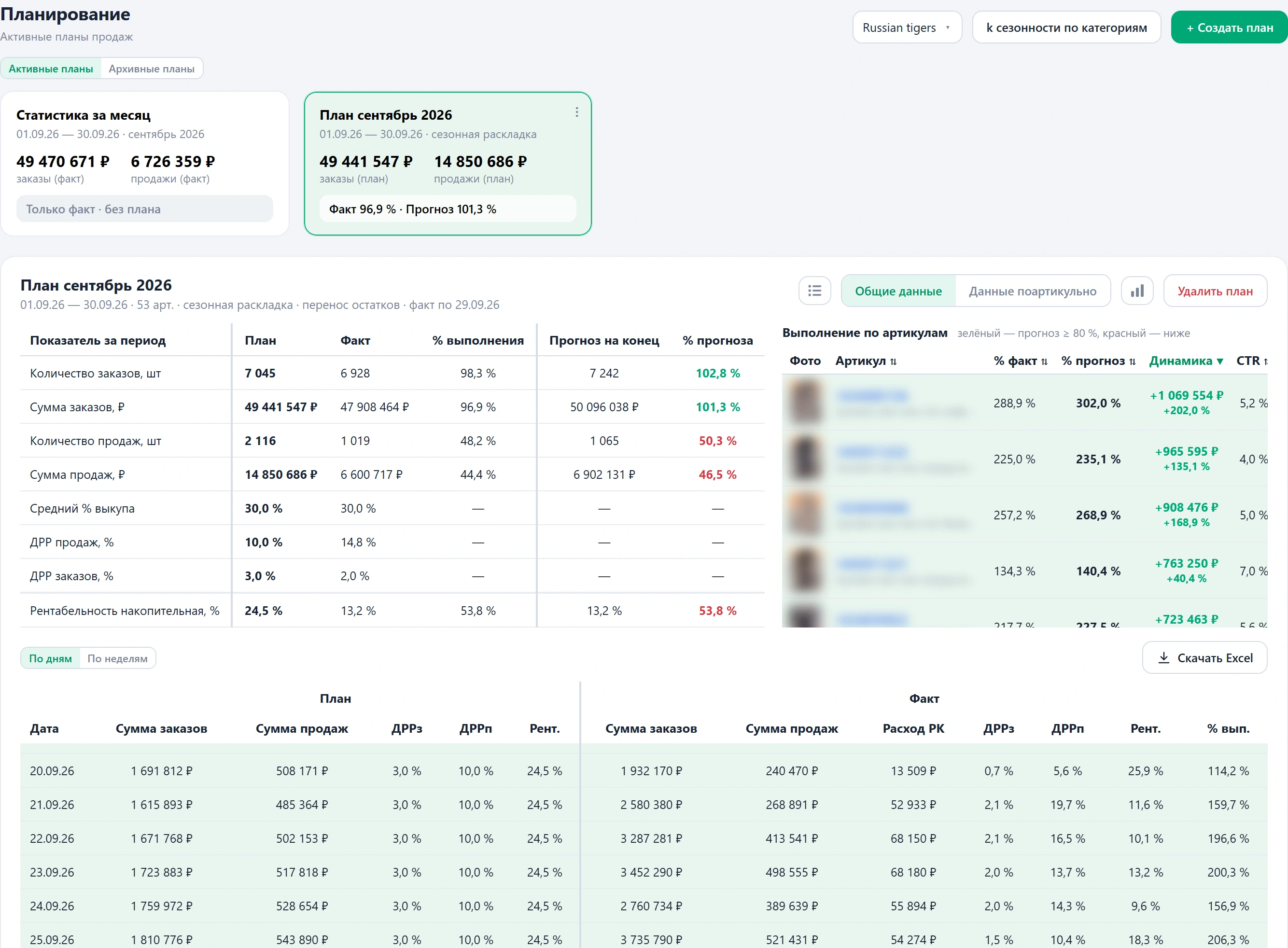
Ряд виджетов — это планы кабинета и отдельный виджет Статистика за месяц: он показывает факт текущего месяца, даже если плана на месяц нет. В виджете плана видно название, период, тип раскладки, плановые заказы и продажи и строку Факт · Прогноз. Цвет виджета — состояние: зелёный идёт по плану, красный отстаёт.

Виджеты переставляются мышью — порядок сохраняется за кабинетом и переживает перезаход. Значок ⋮ в углу виджета открывает меню плана: деление по ответственным и лог изменений.
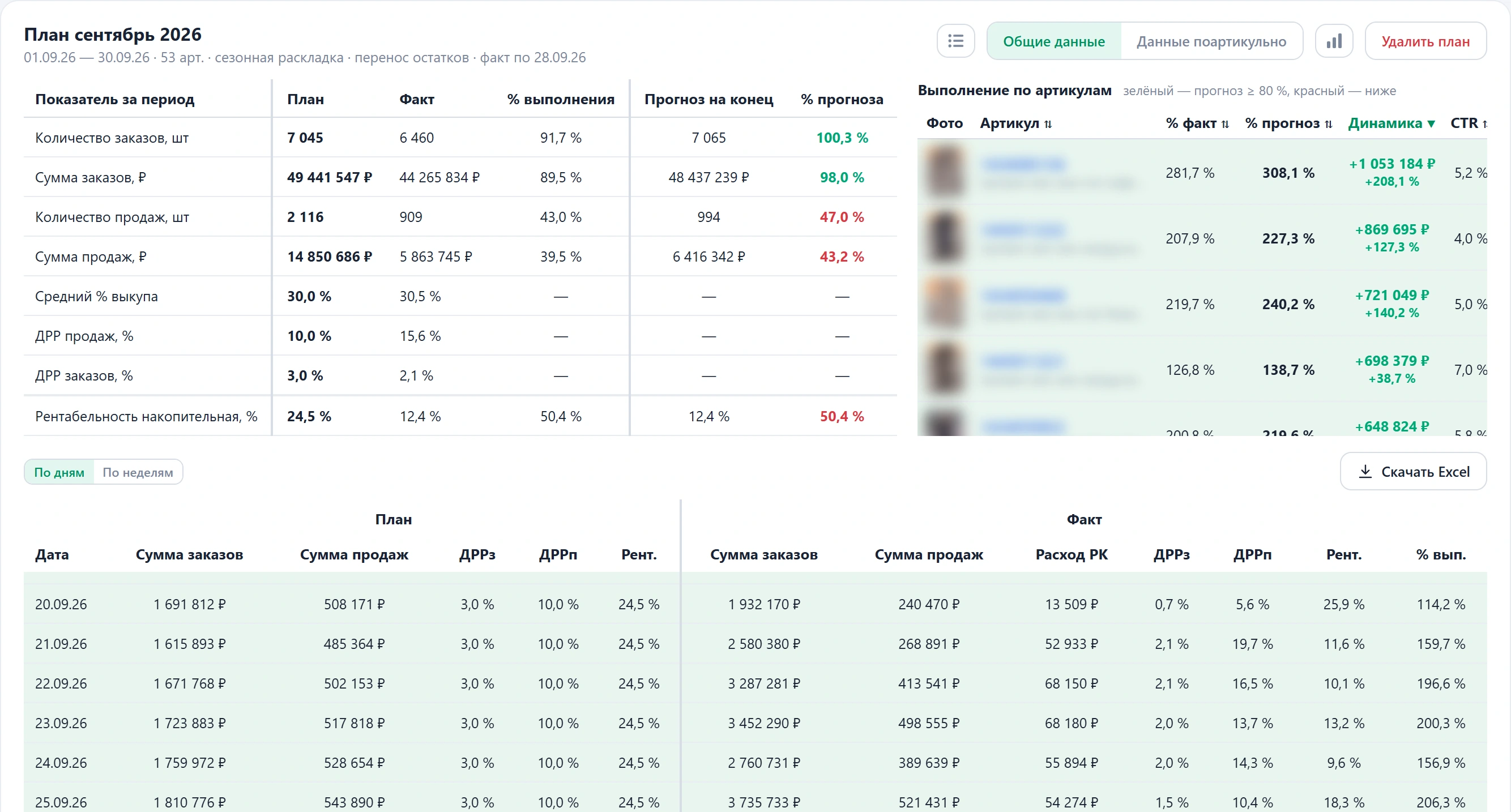
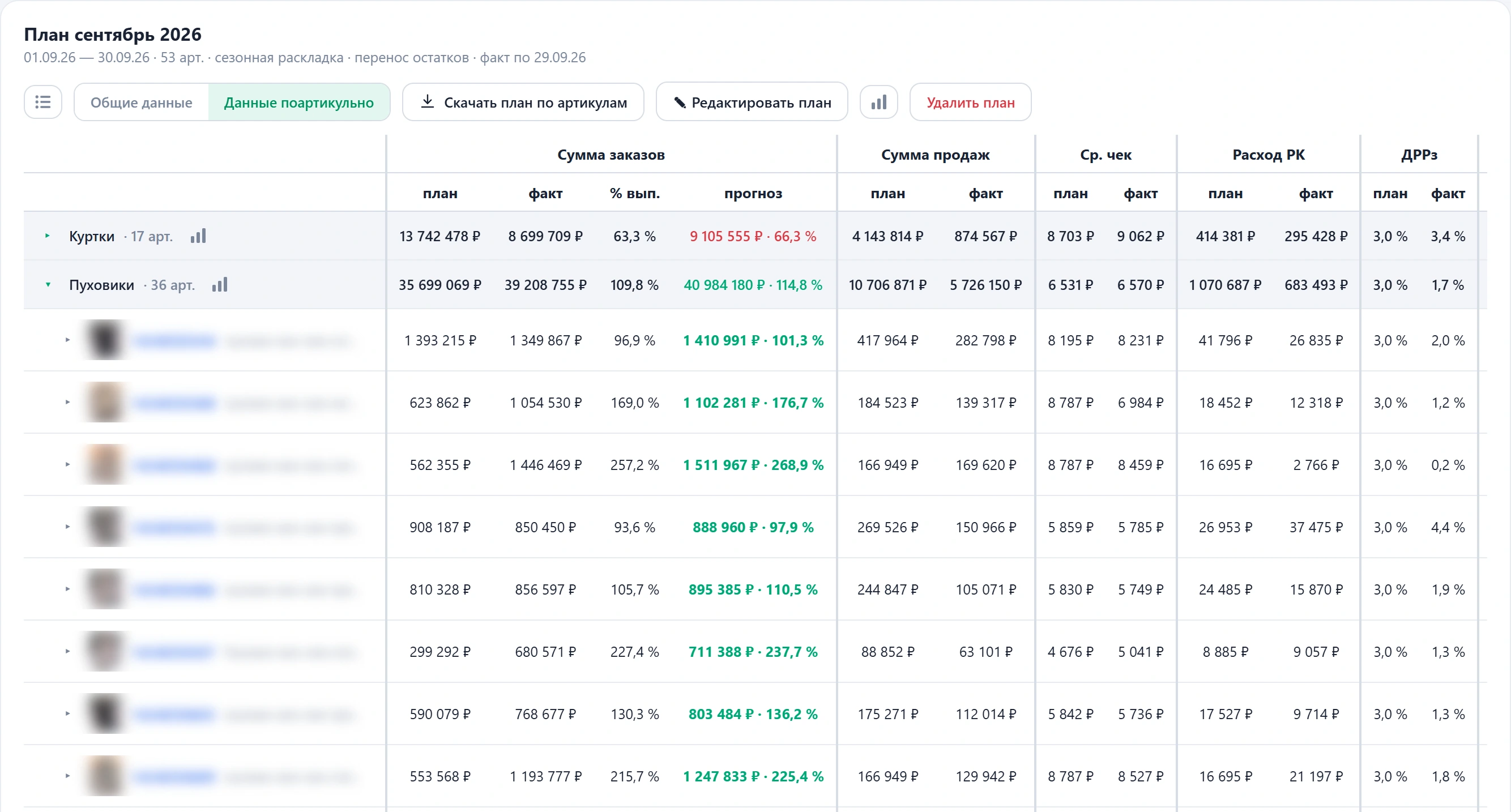
Нажатие на виджет раскрывает под рядом панель этого плана. В ней два вида: Общие данные — сводка за период, топ артикулов и таблица факта по дням или неделям; Данные поартикульно — те же показатели по каждому артикулу с планом, фактом и прогнозом.
Создание плана
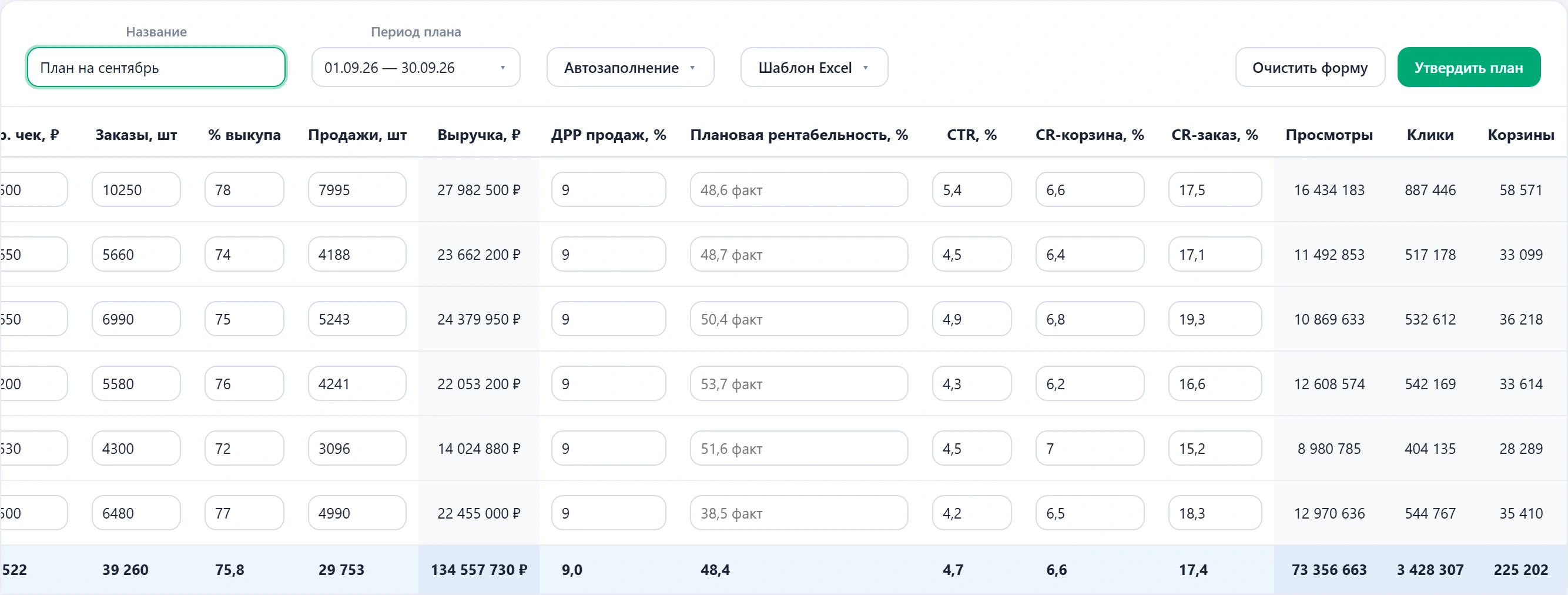
+ Создать план открывает форму: название, период и таблица всех активных добавленных артикулов кабинета. Черновик сохраняется сам и привязан к периоду — сменили даты, открылся другой черновик.

Заполняете вы четыре вещи: средний чек, заказы в штуках, процент выкупа и ДРР продаж. Продажи считаются сами — заказы умножаются на процент выкупа, и наоборот: впишете продажи, сервис пересчитает заказы. Отдельно есть плановая рентабельность и конверсии воронки: CTR, конверсия в корзину и в заказ — по ним считается плановая воронка в штуках (просмотры, клики, корзины).
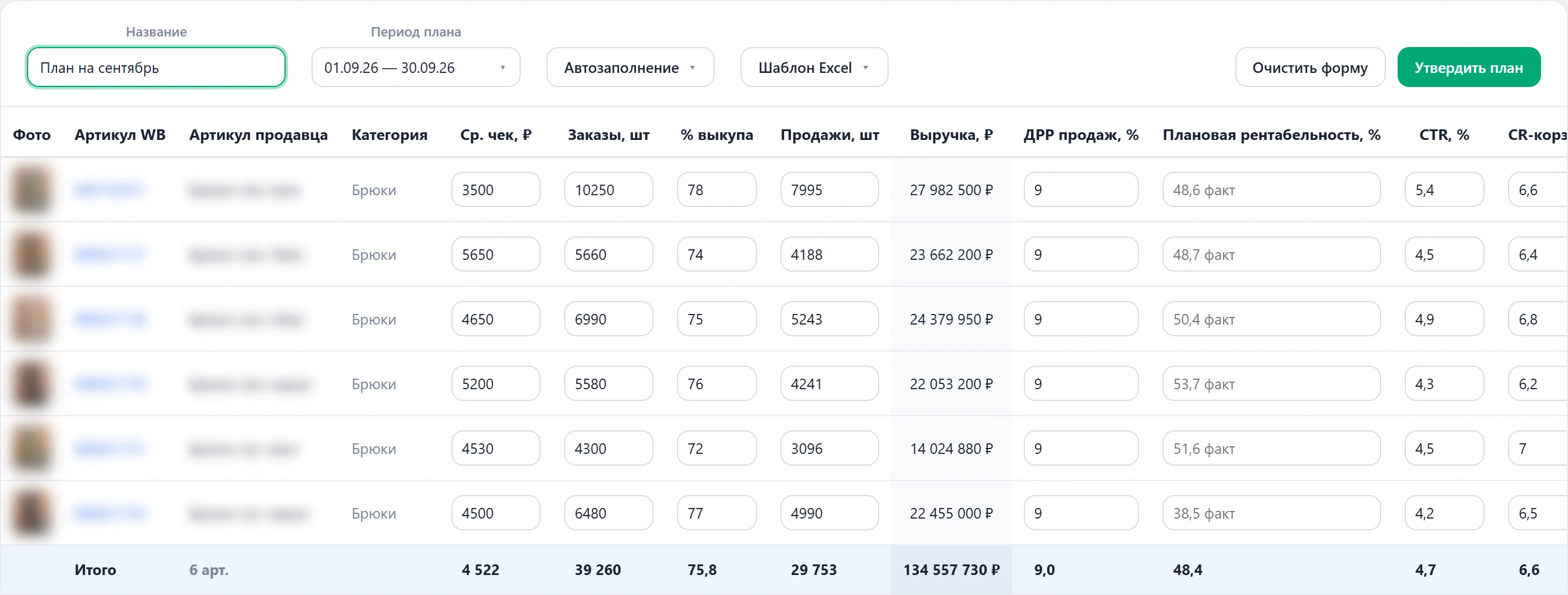
Правее в той же таблице — конверсии и посчитанная по ним воронка в штуках: сколько просмотров, кликов и корзин нужно, чтобы выйти на плановые заказы. Строка Итого снизу собирает план целиком — в ней же видно средний чек и средние конверсии по всему плану.
Чем заполнить таблицу
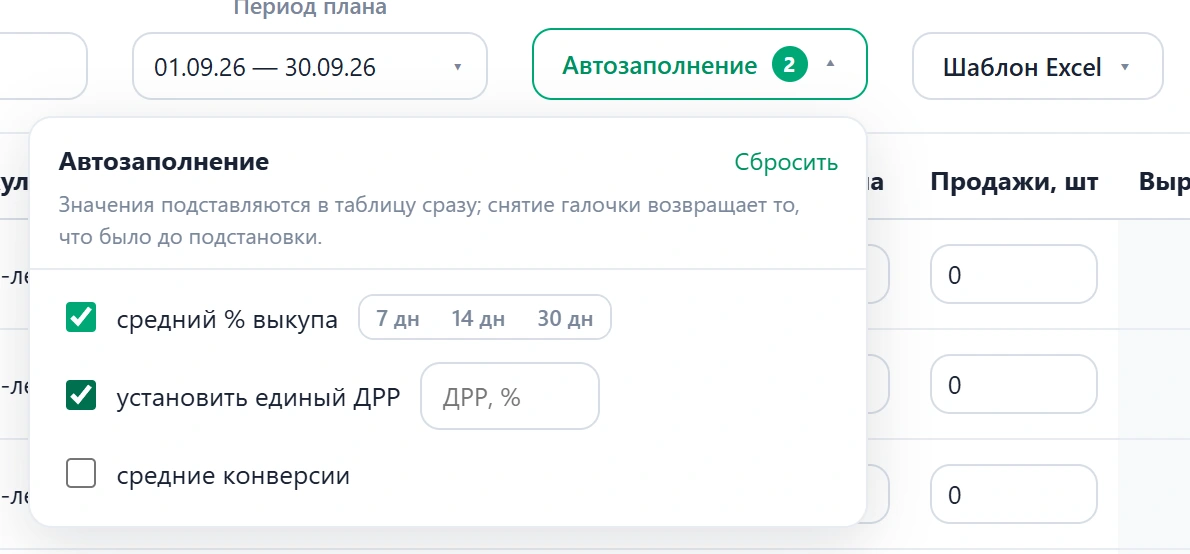
Автозаполнение берёт числа из факта: средний процент выкупа и средние конверсии за 7, 14 или 30 дней, а ДРР можно задать единым числом на все строки. Счётчик у кнопки показывает, сколько правил включено; выключение возвращает прежние значения.
Шаблон Excel — второй способ заполнить ту же таблицу: скачиваете файл (можно с предзаполненными средними), правите в Excel и загружаете обратно.
Строку можно оставить пустой — артикул просто не войдёт в план. А вот заполненная наполовину строка утверждение остановит: такие строки поднимаются наверх таблицы, пока вы их не дозаполните или не очистите. Пустая плановая рентабельность при утверждении подставится фактической операционной за две последние недели.
Предпросмотр
Утвердить план сначала показывает предпросмотр: сводку за период и раскладку по дням. Здесь же — две настройки, которые определяют, как план ляжет на календарь: распределение по дням и перенос остатков.
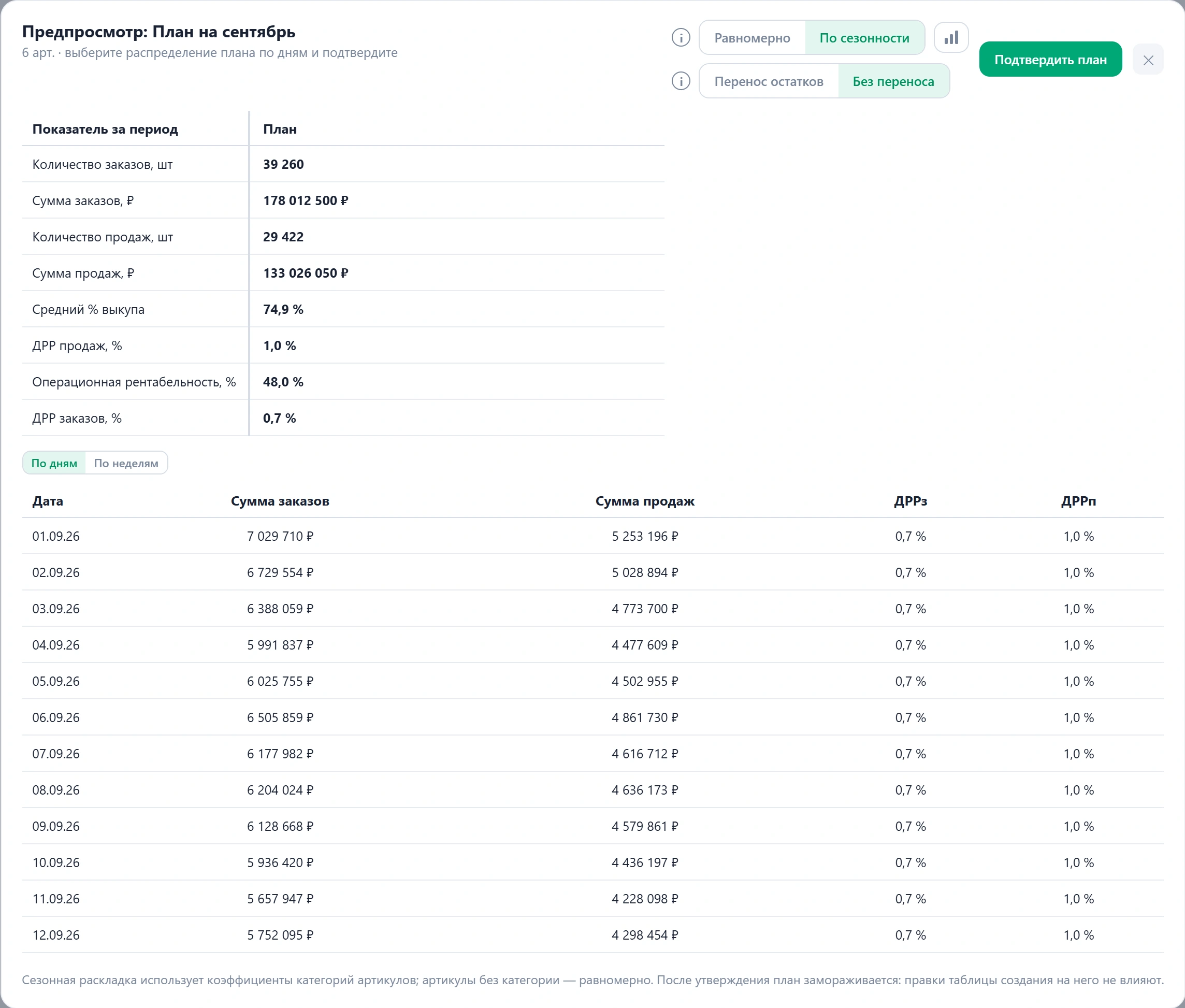
В сводке считаются средний процент выкупа, ДРР продаж и операционная рентабельность (взвешенно по выручке продаж), а ДРР заказов выводится из ДРР продаж через проценты выкупа артикулов. Ниже — план по дням или по неделям: именно эти числа станут дневным планом после утверждения.
Раскладка по дням
Равномерно делит план периода на дни поровну. По сезонности раскладывает план каждого артикула по коэффициентам сезонности его категории: в дни, когда спрос на категорию выше среднегодового, план больше, в провалы — меньше. Сумма плана в обоих случаях одна и та же, меняется только форма.
| День | k дня | Сумма заказов | Сумма продаж |
|---|---|---|---|
| 01.09.26 | 1,00 | 5 933 750 ₽ | 4 434 202 ₽ |
| 02.09.26 | 1,00 | 5 933 750 ₽ | 4 434 202 ₽ |
| 03.09.26 | 1,00 | 5 933 750 ₽ | 4 434 202 ₽ |
| 04.09.26 | 1,00 | 5 933 750 ₽ | 4 434 202 ₽ |
| 05.09.26 | 1,00 | 5 933 750 ₽ | 4 434 202 ₽ |
| ещё 20 дней периода | |||
| 26.09.26 | 1,00 | 5 933 750 ₽ | 4 434 202 ₽ |
| 27.09.26 | 1,00 | 5 933 750 ₽ | 4 434 202 ₽ |
| 28.09.26 | 1,00 | 5 933 750 ₽ | 4 434 202 ₽ |
| 29.09.26 | 1,00 | 5 933 750 ₽ | 4 434 202 ₽ |
| 30.09.26 | 1,00 | 5 933 750 ₽ | 4 434 202 ₽ |
| Итого за 30 дней | — | 178 012 500 ₽ | 133 026 050 ₽ |
| День | k дня | Сумма заказов | Сумма продаж |
|---|---|---|---|
| 01.09.26 | 1,18 | 7 029 710 ₽ | 5 253 196 ₽ |
| 02.09.26 | 1,13 | 6 729 554 ₽ | 5 028 894 ₽ |
| 03.09.26 | 1,08 | 6 388 059 ₽ | 4 773 700 ₽ |
| 04.09.26 | 1,01 | 5 991 837 ₽ | 4 477 609 ₽ |
| 05.09.26 | 1,02 | 6 025 755 ₽ | 4 502 955 ₽ |
| ещё 20 дней периода | |||
| 26.09.26 | 0,91 | 5 413 085 ₽ | 4 045 116 ₽ |
| 27.09.26 | 1,00 | 5 946 826 ₽ | 4 443 973 ₽ |
| 28.09.26 | 0,96 | 5 678 400 ₽ | 4 243 382 ₽ |
| 29.09.26 | 0,96 | 5 722 629 ₽ | 4 276 434 ₽ |
| 30.09.26 | 0,95 | 5 648 203 ₽ | 4 220 817 ₽ |
| Итого за 30 дней | — | 178 012 500 ₽ | 133 026 050 ₽ |
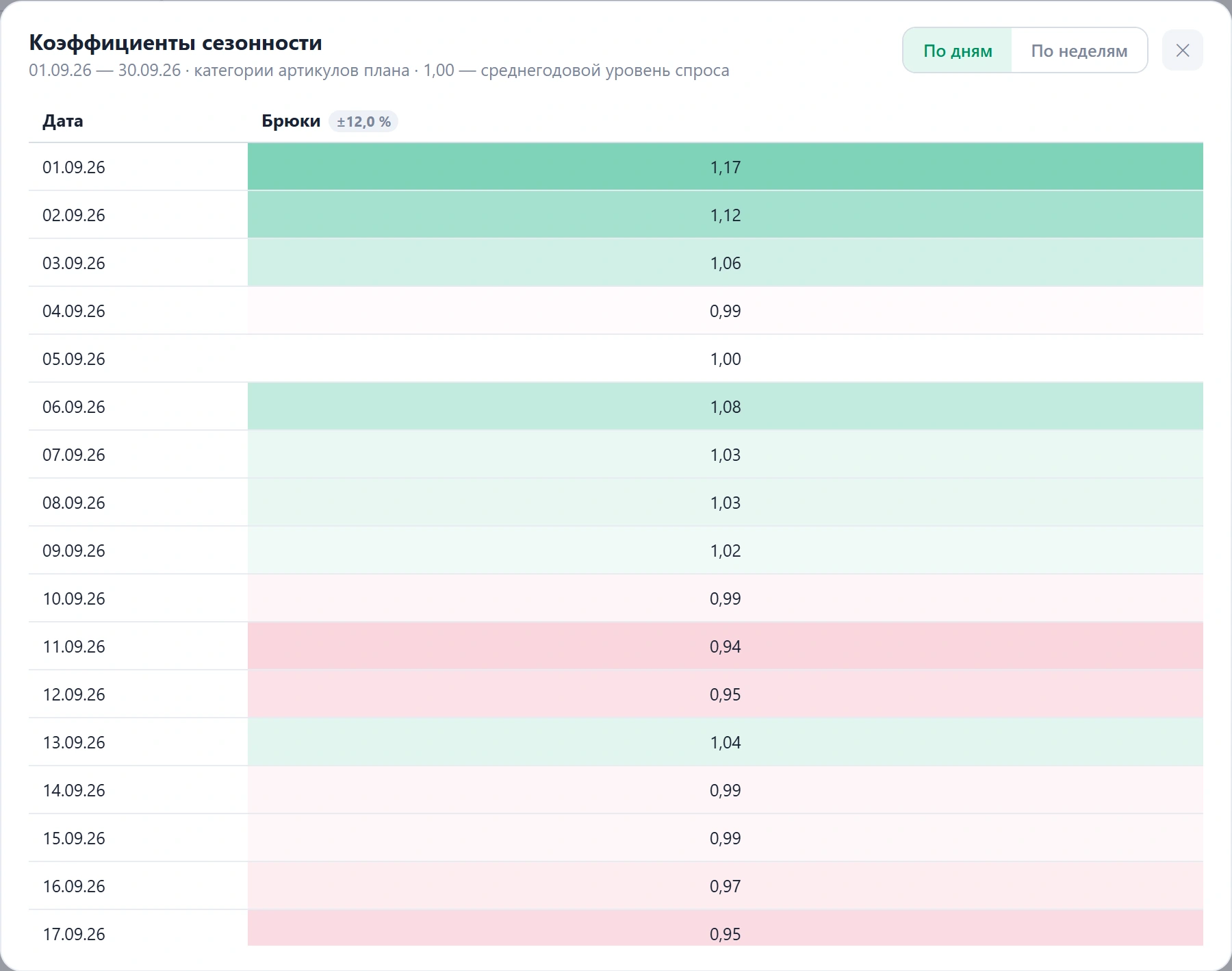
Коэффициенты считаются по годовой истории спроса категории, и 1,00 — это её среднегодовой уровень. Артикулы без категории раскладываются равномерно. Посмотреть, какие коэффициенты применятся к этому плану, можно прямо из предпросмотра — кнопкой с графиком рядом с переключателем.
Перенос остатков
Вторая настройка решает, что делать с недовыполнением. Без переноса — план оставшихся дней не меняется, недобор просто остаётся в прошлом. Перенос остатков — недобор завершённых дней добавляется к плану оставшихся пропорционально их собственному плану: чтобы закрыть период, нужно наверстать.
| День | План на день | Факт | Отклонение |
|---|---|---|---|
| 1 день | 100 000 ₽ | 72 000 ₽ | −28 000 ₽ |
| 2 день | 100 000 ₽ | 84 000 ₽ | −16 000 ₽ |
| 3 день | 100 000 ₽ | 61 000 ₽ | −39 000 ₽ |
| 4 день | 100 000 ₽ | 79 000 ₽ | −21 000 ₽ |
| 5 день | 100 000 ₽ | — | — |
| 6 день | 100 000 ₽ | — | — |
| 7 день | 100 000 ₽ | — | — |
| 8 день | 100 000 ₽ | — | — |
| 9 день | 100 000 ₽ | — | — |
| 10 день | 100 000 ₽ | — | — |
| День | План на день | Факт | Отклонение |
|---|---|---|---|
| 1 день | 100 000 ₽ | 72 000 ₽ | −28 000 ₽ |
| 2 день | 100 000 ₽ | 84 000 ₽ | −16 000 ₽ |
| 3 день | 100 000 ₽ | 61 000 ₽ | −39 000 ₽ |
| 4 день | 100 000 ₽ | 79 000 ₽ | −21 000 ₽ |
| 5 день | +17 333 ₽117 333 ₽ | — | — |
| 6 день | +17 333 ₽117 333 ₽ | — | — |
| 7 день | +17 333 ₽117 333 ₽ | — | — |
| 8 день | +17 333 ₽117 333 ₽ | — | — |
| 9 день | +17 333 ₽117 333 ₽ | — | — |
| 10 день | +17 333 ₽117 333 ₽ | — | — |
Перенос только перераспределяет план по дням: итог периода и процент выполнения от него не меняются. Перевыполнение не переносится — опережение графика не снижает план следующих дней. Расход рекламы в перенесённых днях пересчитывается по ДРР дня, то есть следует за перенесённой выручкой.
Обе настройки видны потом в подписи плана — в виджете и в шапке панели: «сезонная раскладка», «равномерно», «перенос остатков».

После Подтвердить план план замораживается: он хранит свою копию строк и дневной раскладки. Дальнейшие правки таблицы создания на него не влияют, а артикулы, добавленные в кабинет позже, в него не попадут — для них нужен новый план.
Свой коэффициент сезонности
Кнопка k сезонности по категориям в шапке раздела открывает таблицу коэффициентов по месяцам для всех категорий кабинета. Значок графика у категории показывает её год целиком и коэффициенты по неделям.
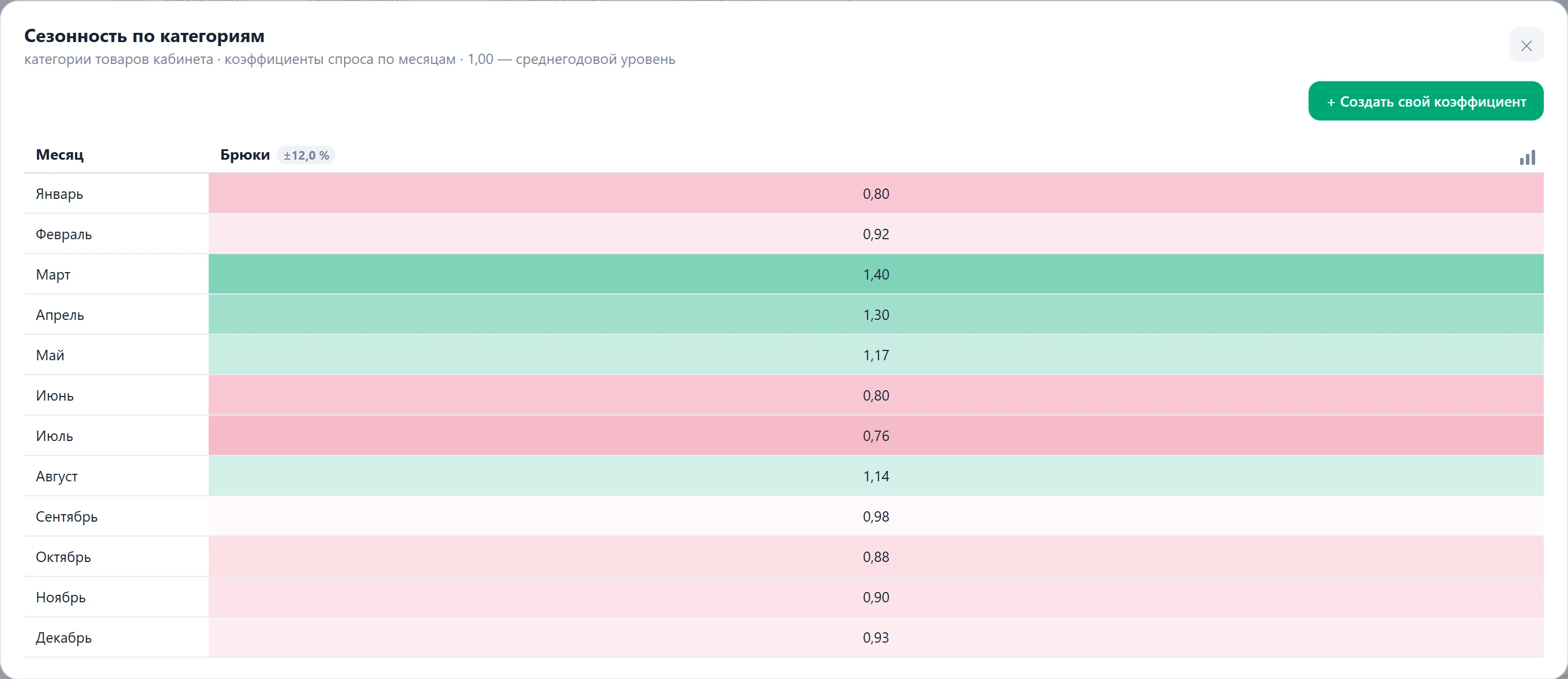
Категория — штука широкая: в «Куртках» лежат и лёгкие ветровки, и зимние пуховики, а сезон у них разный. Поэтому коэффициент можно посчитать по срезу категории и назначить его своим артикулам. Кнопка + Создать свой коэффициент:
- Название — как вы его узнаете в списке.
- Категория-основа — внутри неё будет отбор.
- Слова в названии — по ним из категории отбираются карточки рынка, на которых считается сезонность.
- Расчёт — Стабилизировать подтягивает результат к категории, когда карточек в срезе мало; Только по словам считает строго по отобранным.
- Артикулы — ваши карточки, которым этот коэффициент достанется; выбрать можно списком или тегом.
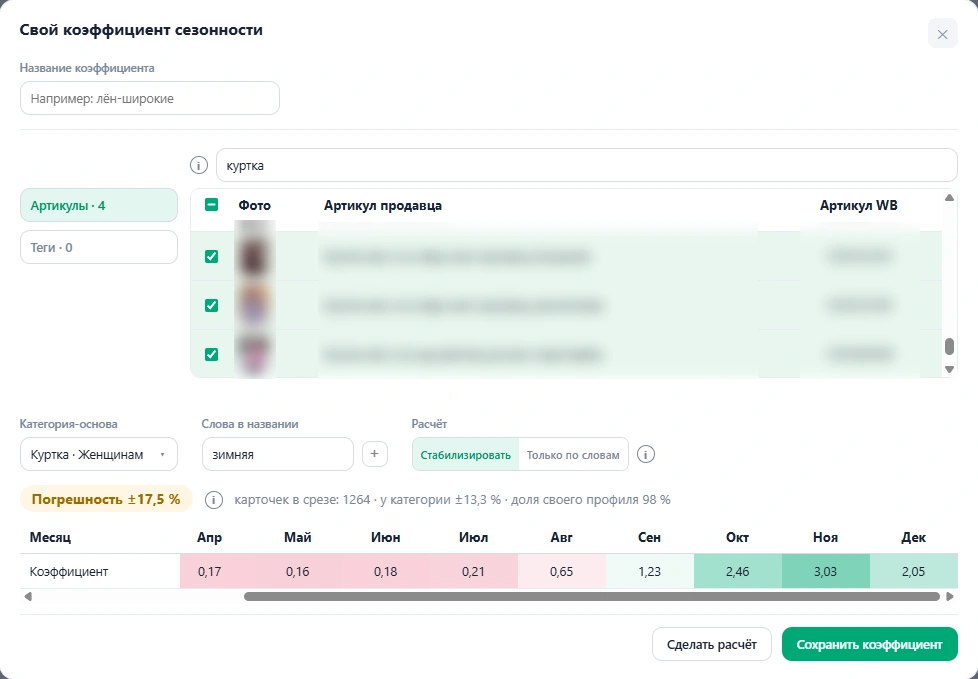
Сделать расчёт показывает погрешность, число карточек в срезе и коэффициенты по месяцам. Если срез слишком мал, сервис честно говорит об этом и оставляет коэффициент равным категории — тогда слова стоит смягчить. Сохранить коэффициент добавляет его в окно сезонности отдельной вкладкой Модифицированный k.
Погрешность считается на конкретный день. ±17,5 % в примере выше — это насколько план отдельного дня в среднем расходится с фактом этого же дня, а не промах месяца целиком: на неделе и тем более на месяце отклонения соседних дней гасят друг друга, и накопленным итогом расхождение заметно меньше. Ориентир — равномерная раскладка даёт 12–18 %, базовые категории 10–14 %; если свой коэффициент выходит хуже равномерной, сервис переспросит при сохранении.
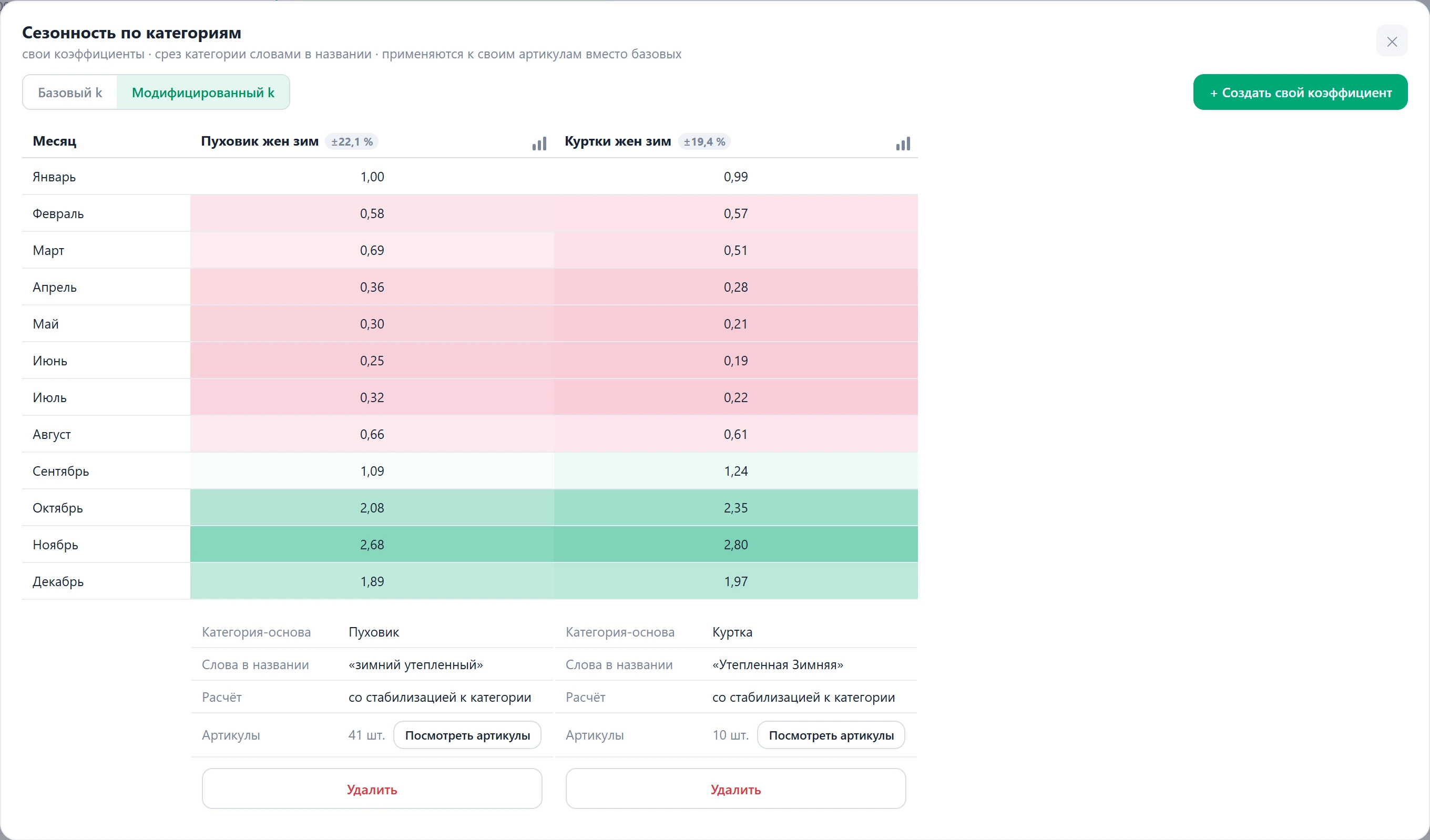
Дальше всё работает само: при сезонной раскладке артикул из списка берёт свой коэффициент вместо коэффициента категории.
План улучшения по итогу недели
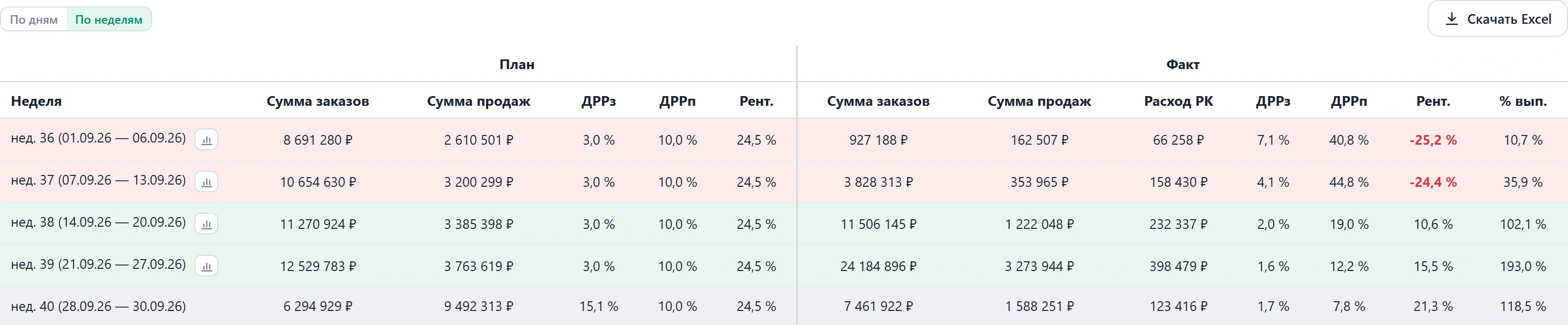
В панели плана переключите таблицу на По неделям. У каждой завершённой недели появляется значок — он открывает окно План улучшения по артикулам, которые недобрали до своего плана этой недели.
Слева окно показывает факт недели: плановая и фактическая выручка с размером недобора, фактические CTR, конверсия в корзину и в заказ с отклонением от плана. Справа — что нужно, чтобы выйти на план периода: срок улучшения в днях и новые значения трёх конверсий. Сервис подбирает их сам — поднимает CTR, затем корзину, затем заказ, пока прогноз выручки до конца плана не дотянется до цели. Любое значение можно поправить руками, прогноз пересчитается сразу.
Срок улучшения — количество дней, которое отводится на выход показателей на новые значения; по умолчанию 10. В течение этого срока прогноз строится по фактическим конверсиям и текущей динамике артикула: сервис исходит из того, что показатели пока не изменились. По окончании срока заданные конверсии считаются достигнутыми, и прогноз рассчитывается уже по ним — к среднему дневному трафику последних семи дней применяются сезонная форма оставшихся дней и новые значения CTR, конверсии в корзину и в заказ.
Цель от срока не зависит: это остаток плана до конца периода плюс накопленный недобор. Поэтому чем длиннее срок улучшения, тем выше должны быть конверсии, чтобы догнать план, — дней работы по новым показателям остаётся меньше. Короткий срок требует менее высоких конверсий, но выйти на них нужно быстрее.
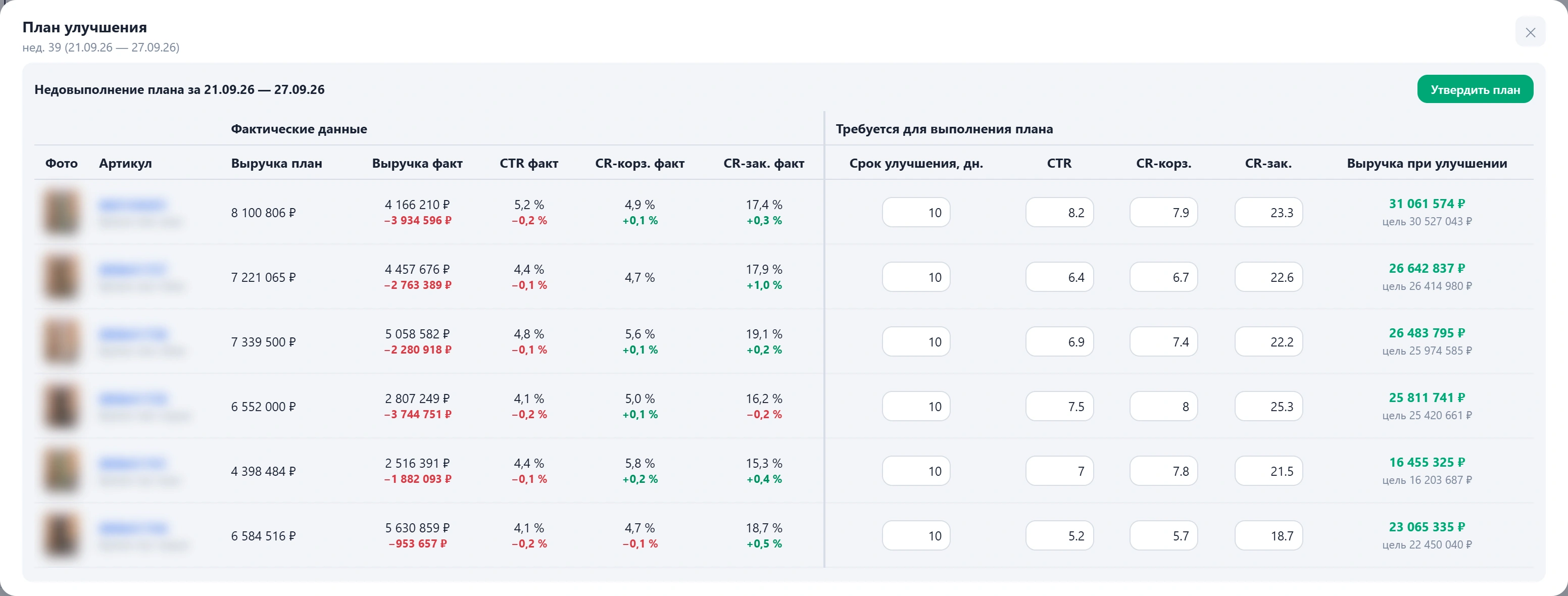
Утвердить план фиксирует цели: срок идёт с сегодняшнего дня, а сами значения появляются в столбце «План улучшения» на вкладке «Данные поартикульно» и в окне «Планы улучшений» — там собраны все утверждения по плану. В дни срока артикул считается идущим с текущим процентом выполнения, после срока — уже с новыми конверсиями.
Ответственный за реализацию
План целиком редко делает один человек. Меню ⋮ у виджета → Разделить план по ответственным: вы даёте листу название, выбираете ответственного из аккаунтов кабинета и отмечаете артикулы, которые за ним закреплены.
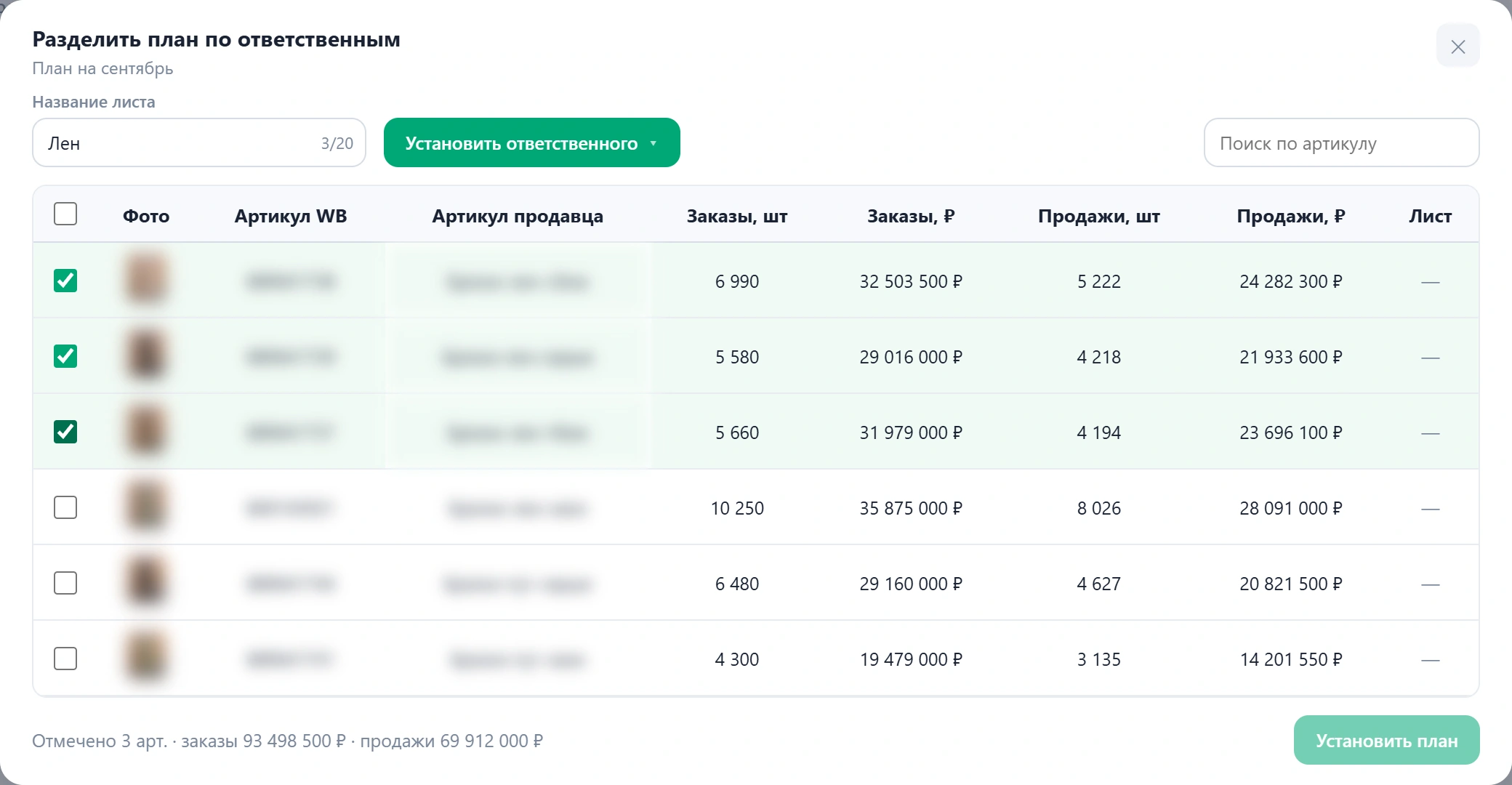
Лист — это срез плана: у него своя сводка, свои дни и недели, свой процент выполнения и свой план улучшения, а выгрузка в Excel скачивает именно его. Артикул может состоять только в одном листе: занятые другим листом показаны с его названием и не отмечаются. Листы плана открываются вкладками в шапке панели, там же их можно изменить или удалить.

Лог изменений и откат
Утверждённый план можно править — и каждая правка попадает в журнал. Меню ⋮ у виджета → Лог изменений плана.
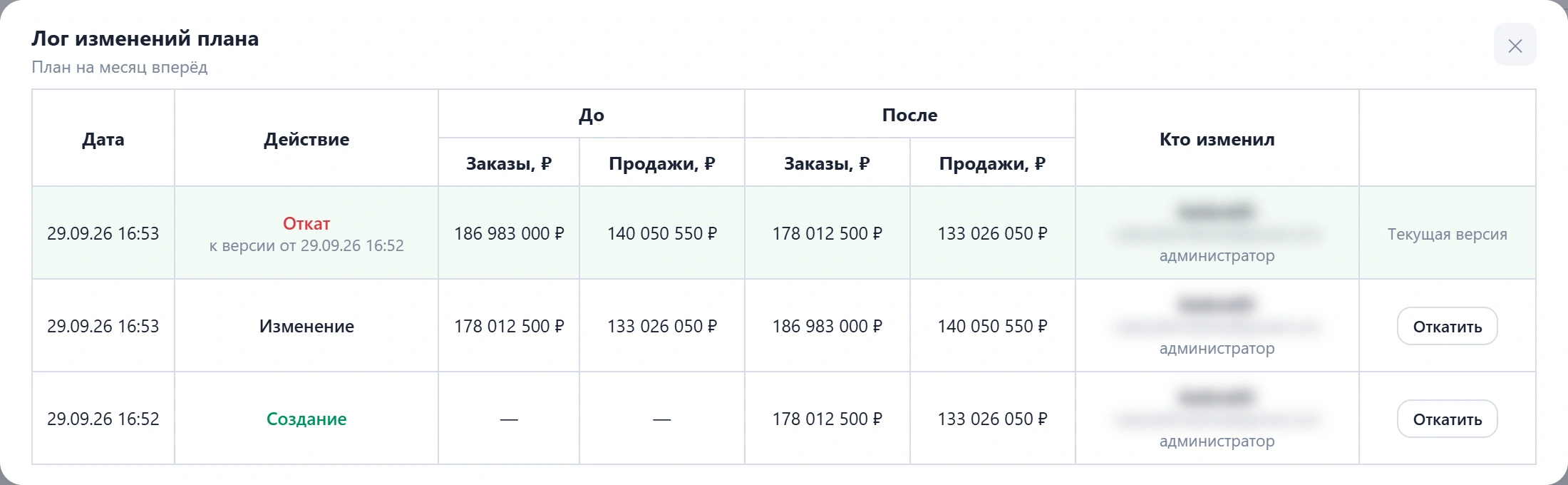
В журнале по каждой версии видно: когда, что было сделано (создание, изменение, откат, лист), плановая выручка заказов и продаж до и после, и кто это сделал. Текущая версия помечена отдельно.

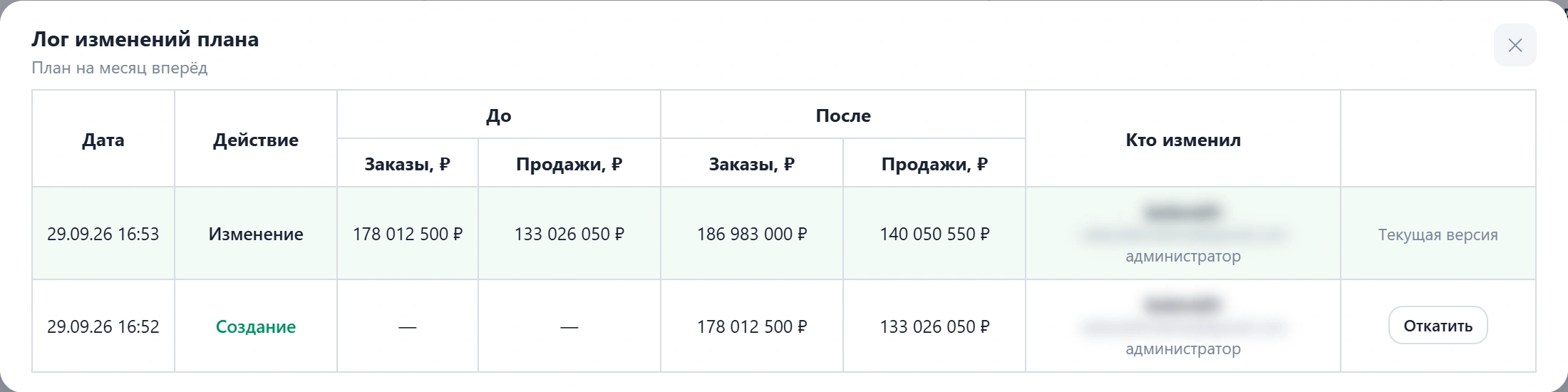
Кнопка Откатить возвращает план к выбранной версии целиком: строки, дневную раскладку и конверсии. Сам откат тоже записывается в журнал — с пометкой, к какой версии вернулись, так что откатить можно и его.
Правка утверждённого плана
Сама правка живёт в панели: Данные поартикульно → ✎ Редактировать план. Меняются средний чек, заказы, продажи и ДРР — на листе Фин показатели, а конверсии — на листе Конверсии воронки.
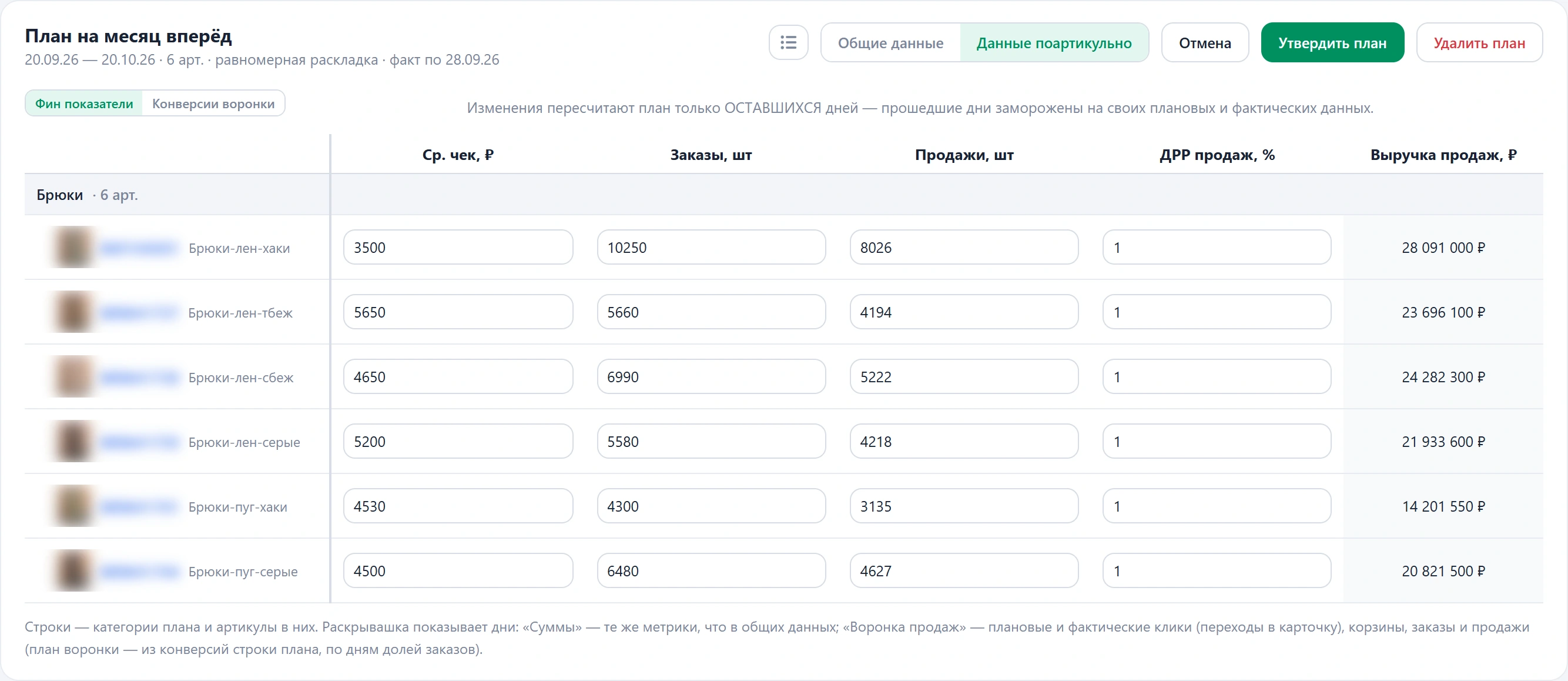
Пересчитываются только оставшиеся дни. Прошедшие дни заморожены на своих плановых значениях — иначе вчерашний процент выполнения менялся бы задним числом. Поэтому чем ближе к концу периода, тем сильнее новая цель давит на оставшиеся дни.
Частые вопросы
Плановые числа по дням не сходятся с тем, что я утверждал
Скорее всего, у плана включён перенос остатков: недобор прошедших дней уже перераспределён по оставшимся. Итог периода при этом не меняется — сверяйтесь с ним.
Добавил артикул в кабинет — почему его нет в плане?
План хранит копию строк на момент утверждения. Новые артикулы в него не попадают: либо создайте новый план на оставшийся период, либо учитывайте их вне плана.
Куда делся план — его нет в списке
Посмотрите вкладку «Архивные планы»: план уходит туда сам на следующий день после окончания периода, когда по нему собран последний факт.
Почему прогноз выполнения меньше ста, хотя факт идёт вровень
Прогноз строится по темпу относительно дневной раскладки, а не по среднему за период. При сезонной раскладке у оставшихся дней может быть более высокий план, и текущего темпа на них уже не хватает.
Кто видит план и кто может его менять
План относится к кабинету: его видят все, у кого есть доступ. Создание и правка плана, деление по ответственным и откат требуют права на планы, а утверждение плана улучшений — отдельного права. Права настраиваются в «Профиле».