Модуль РНП
«Рука на пульсе» — инструмент для отслеживания метрик, которые влияют на продвижение и эффективность артикулов: на конкретную дату и в динамике. Все метрики собраны в одной таблице, что экономит время на сбор данных, благодаря чему решения по товару можно принимать быстрее. Здесь же вы записываете, что сделали с товаром, и отсюда меняете цены.
Зачем нужен РНП
Вся информация о товаре на одном экране: цена, остатки, заказы, воронка и реклама по каждому артикулу с разбивкой по дням.
Типичные задачи, ради которых в РНП заходят каждый день:
- Утренний обзор. За минуту видно, где вчера просели заказы, где WB изменил СПП и цена для покупателя выросла, где скоро закончится остаток.
- Разбор просадки. Заказы упали — открыть график артикула и увидеть, что изменилось перед этим: подняли цену, снизился СПП, срезали рекламу или просела конверсия в корзину.
- Контроль рекламы. Расход, CTR, CPC и CPO — отдельно по каждому типу кампании: единая ставка, ручная ставка, оплата за клик. Заказы и CPO можно смотреть в двух вариантах: только по рекламируемому артикулу или с учётом других артикулов. Во втором случае в расчёт попадают и заказы других товаров, которые покупатели оформили, перейдя по рекламе этого артикула.
- Мониторинг изменений. Создавайте заметки на каждый день изменений: смена фото, изменение цены, запуск рекламной кампании. Заметка появится на графике артикула.
- Быстрая смена цен. Напишите в заметке «цена −30 руб», и сервис соберёт новые цены по всем артикулам с такой заметкой и отправит их в Wildberries после вашего подтверждения. Как писать такую заметку — в пункте «Заметки РНП и изменение цен».
Как устроен раздел
Страница состоит из трёх частей: сверху сводка по отобранным товарам (график и топ артикулов), под ней панель инструментов, ниже — таблица по артикулам. Всё, что вы выбираете фильтрами, действует сразу на все три части.
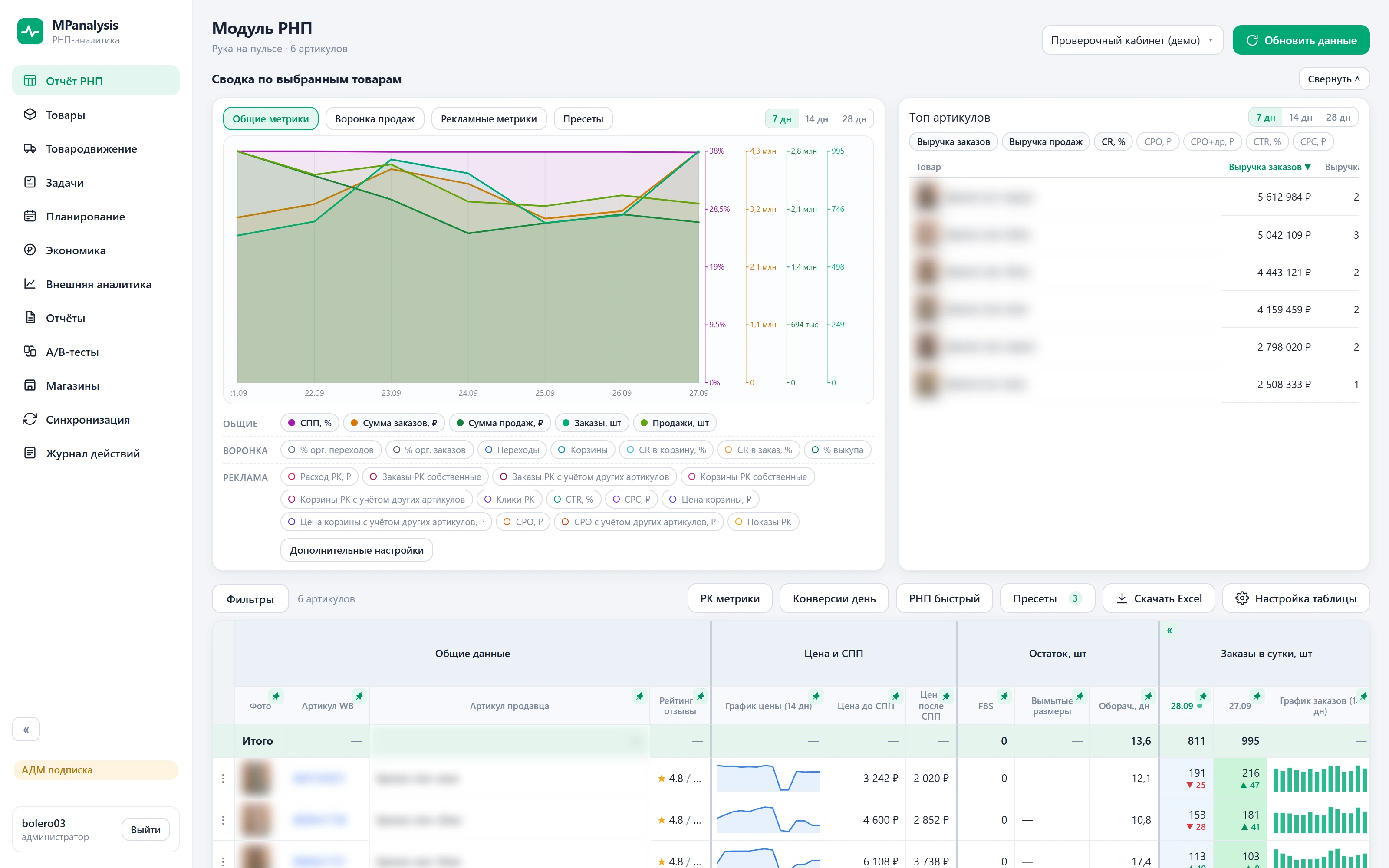 1. Сводка: график и топ артикулов
2. Панель: фильтры, пресеты, выгрузка, настройка
3. Таблица по артикулам
1. Сводка: график и топ артикулов
2. Панель: фильтры, пресеты, выгрузка, настройка
3. Таблица по артикулам
С чего начать
- Выберите кабинет в списке справа вверху. Выбор общий для всех разделов сервиса: переключили здесь — он же будет в «Товародвижении» и «Экономике».
- Проверьте, все ли нужные артикулы добавлены в отчёт: список карточек вы ведёте в разделе Товары.
- Отберите нужные товары кнопкой Фильтры — по артикулам, тегам и категориям.
- Настройте таблицу под свою задачу и сохраните раскладку пресетом, чтобы возвращаться к ней одним нажатием.
В отчёт попадают только добавленные артикулы — добавить их можно в разделе Товары. Пока карточка не добавлена, её заказы и переходы не входят ни в строки, ни в строку «Итого».
Таблица РНП
Строка — артикул, столбцы — метрики, сгруппированные по разделам: «Общие данные и цена», «Остатки, заказы и продажи», «Воронка продаж», «Реклама» и «План улучшения и блок РНП». Первая строка Итого считается по тем артикулам, которые остались после фильтров.
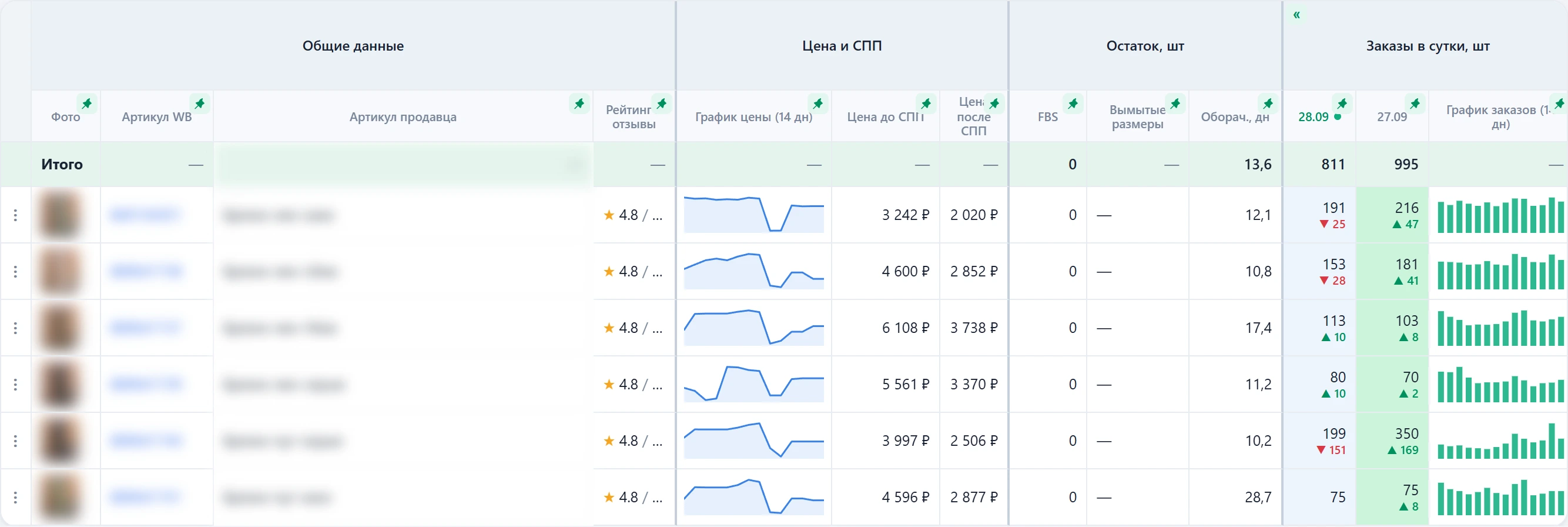
Как читать таблицу:
- Дни. По умолчанию каждая метрика показывает последнюю дату. Стрелка у названия раздела разворачивает столбец по дням — 1, 3 или 7 дней на выбор.
- Разница со вчера. Под числом стоит ▲ или ▼ с величиной изменения; зелёный и красный зависят от метрики — для CPO рост это плохо, для заказов хорошо.
- Мини-графики. «График цены» и «График заказов» показывают 14 дней прямо в ячейке.
- Подсказка по воронке. Наведите курсор на ячейку с заказами — появится разбор дня: переходы, корзины, конверсии и сравнение с предыдущим днём.
Управление таблицей: закрепление, перетаскивание, ширина
- Закрепление. Значок 📌 у столбца или группы оставляет их на месте при горизонтальной прокрутке. Такой же значок у строки закрепляет артикул сверху.
- Перетаскивание. Группы столбцов переносятся за шапку, строки — за первую ячейку.
- Ширина. Правая граница любого столбца тянется мышью; ширина запоминается вместе с остальной раскладкой.
Настройте таблицу под себя
В окне Настройка таблицы (справа над таблицей) галочками оставьте только нужные столбцы. Там же есть поиск по столбцам и кнопка Сбросить раскладку, которая возвращает исходный вид.
Градиент по датам. Зелёный цвет означает рост показателя, красный — падение. Для метрик, у которых снижение считается улучшением (например, CPO), цвета обратные: зелёный означает снижение, а красный — рост.
Ваши настройки таблицы не видит никто другой, даже если вы работаете в одном кабинете.
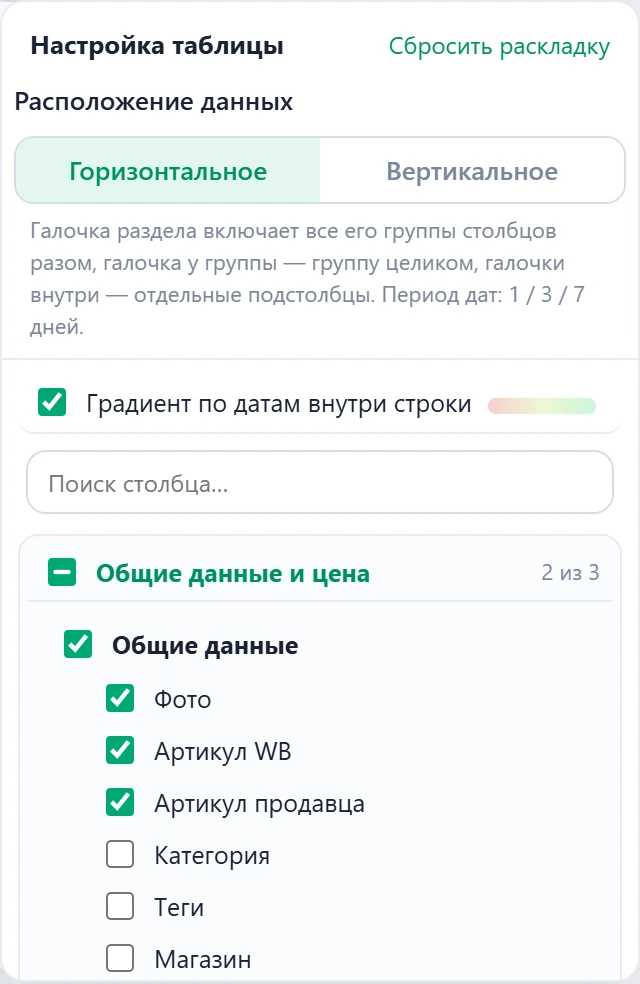
Вертикальный формат данных
Обычный вид удобен, чтобы сравнивать артикулы между собой. Чтобы разобрать один товар, в Настройке таблицы выберите вертикальное расположение. Каждый артикул станет отдельным блоком: слева карточка товара, справа метрики по строкам и данные за последние 30 дней по столбцам.
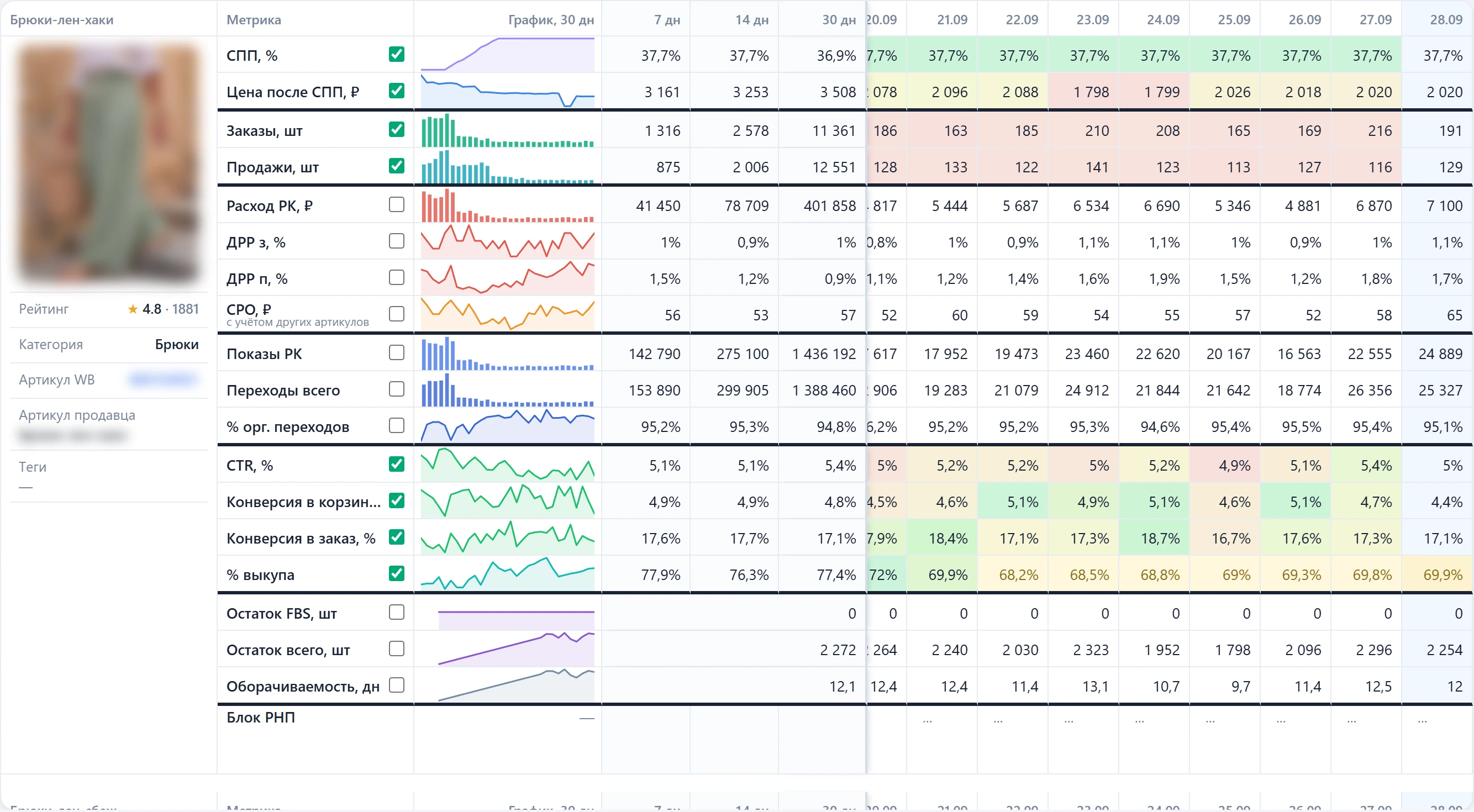
У каждой метрики своя строка: название, мини-график, итоги за 7, 14 и 30 дней и дальше дни. Строки собраны в разделы:
- Цена — цена до СПП, СПП, цена после СПП;
- Заказы и продажи — штуки и рубли;
- Реклама — общие метрики и отдельно единая ставка, ручная ставка, оплата за клик;
- Трафик, Конверсии и выкуп, Остатки и оборачиваемость;
- Блок РНП — заметки и план улучшения; этот раздел всегда замыкает блок.
Галочки в настройке выключают отдельные строки или раздел целиком, а ручка ⠿ меняет их порядок внутри раздела.
Пресеты: свой вид таблицы под каждую задачу
Сохраните настроенную таблицу и переключайтесь между видами одной кнопкой. Например: «Реклама» для разбора кампаний, «Воронка» для конверсий, «Утро» для быстрого обзора.
- Соберите таблицу так, как нужно: столбцы, дни, порядок, ширины.
- Нажмите Пресеты, впишите название в строке «Сейчас в таблице» и сохраните.
- Закрепите до пяти пресетов кнопками — они встанут в панель слева от Скачать Excel.
Всего можно хранить до десяти пресетов. Встроенный По умолчанию возвращает заводскую раскладку и не удаляется. Пресеты личные — их видите только вы.
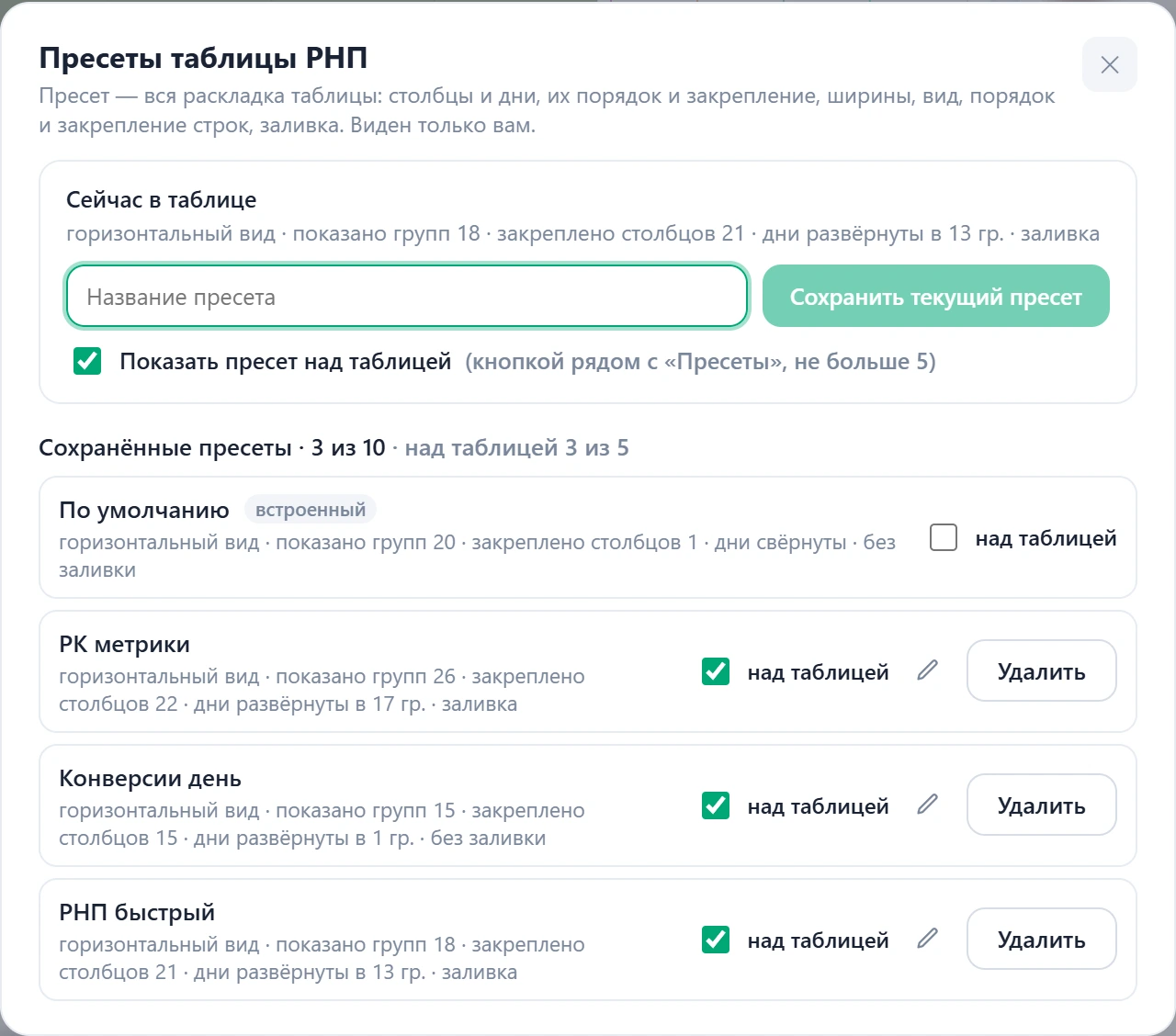
График в один клик
Нажмите на любое число за день, и откроется график этой метрики по артикулу. Увидели рост CPO — нажмите и смотрите, как он менялся последние две недели. Кликабельные ячейки подсвечиваются при наведении.
- Пресеты метрик — «Общие метрики», «Воронка продаж», «Рекламные метрики» — включают целый ряд сразу. Рядом ваши собственные пресеты графика.
- Период — 7, 14 или 28 дней.
- Вехи — ваши заметки и изменения СПП отмечены на графике, поэтому видно, что произошло в день, когда метрика сдвинулась.
- Разрезы по типам рекламы (единая ставка, ручная ставка, оплата за клик) вынесены в «Дополнительные настройки».
- Наведите курсор на график, и появятся все значения за этот день.
Меню артикула
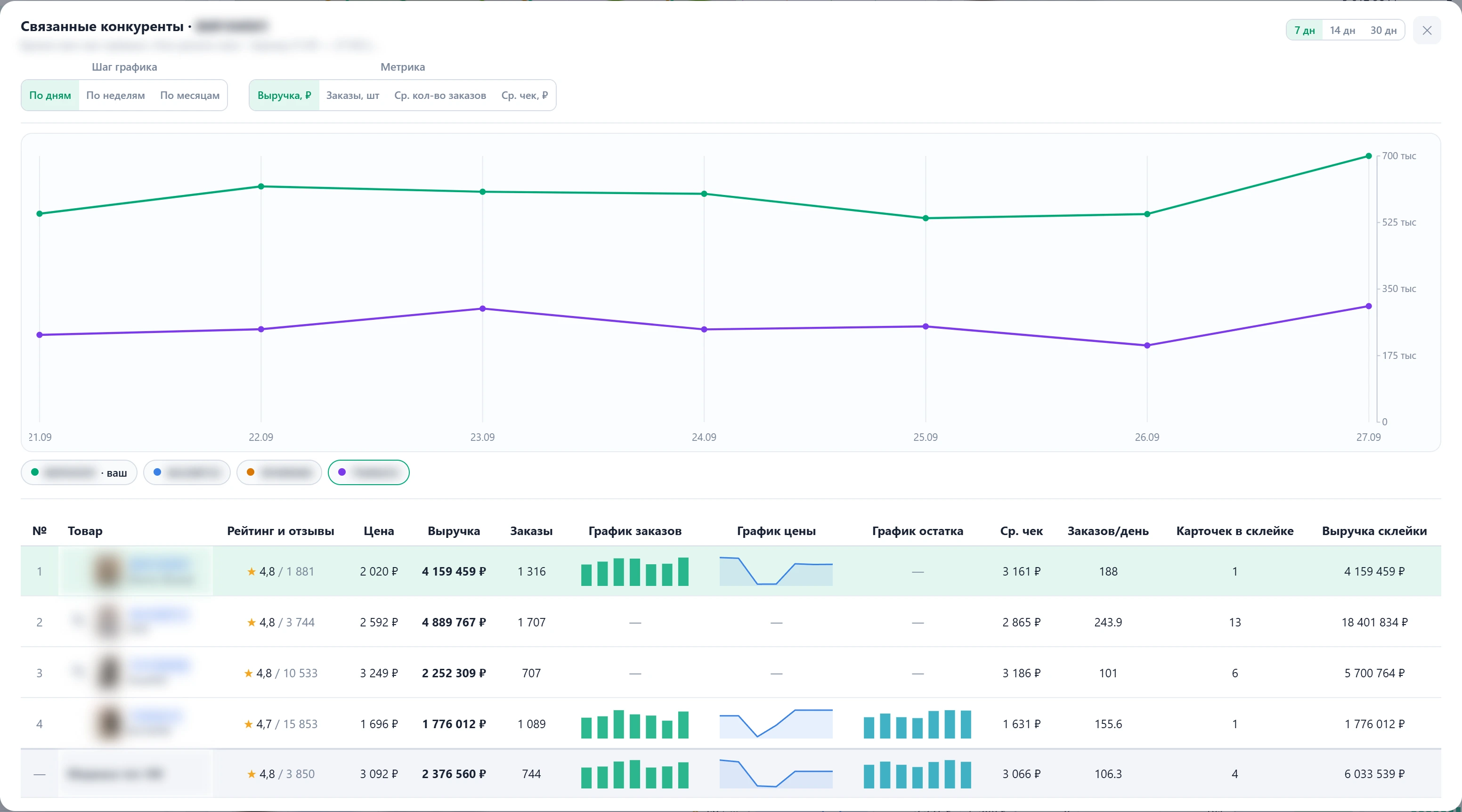
Кнопка ⋮ перед фото открывает действия по конкретному товару: связанные конкуренты, заметки, анализ точек входа и цвет строки. Число справа от «Связанных конкурентов» — сколько конкурентов прикреплено к артикулу в разделе Товары.

Связанные конкуренты
Открывает окно с конкурентами, которых вы прикрепили к этому артикулу в разделе Товары: график выручки и таблица с ценой, заказами, остатком и отзывами. Так видно, ваша просадка или общая по нише. Здесь вы конкурентов только смотрите, прикрепляете и меняете их в «Товарах».
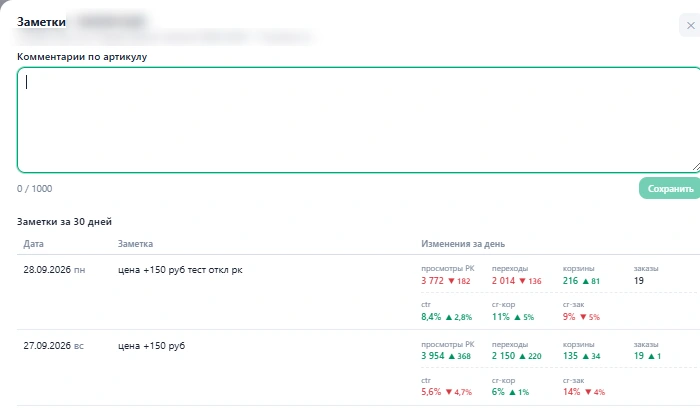
Заметки
Показывает всё, что записано по артикулу: общий комментарий (его видят все, у кого есть доступ к кабинету) и заметки по дням за последние 30 дней вместе с изменениями, которые произошли в тот день.
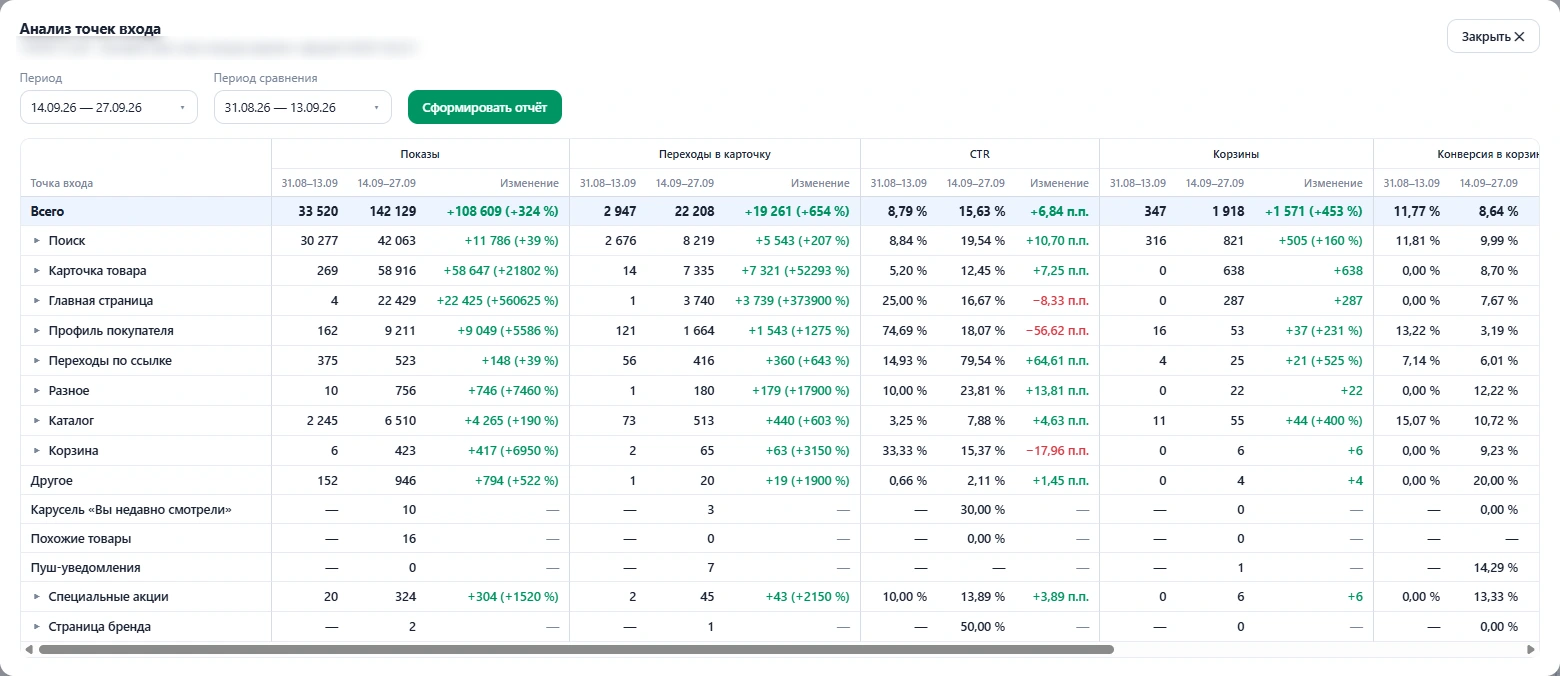
Анализ точек входа
Сравнивает два периода по всем точкам входа кабинета: поиск, каталог, рекомендации, акции. Выберите период и период сравнения и нажмите Сформировать отчёт — сервис покажет показы, переходы в карточку, CTR, корзины, заказы и конверсии по каждой точке и изменение к прошлому периоду. Строки со стрелкой ▸ разворачиваются — внутри точки входа видна её детализация от Wildberries.
Цвет строки
Палитра в том же меню красит строку целиком. Цветом удобно помечать товары в работе: например, красным — то, что теряет остаток, зелёным — то, что вы уже разобрали. Первый кружок с чертой снимает цвет. Цвет виден всем, у кого есть доступ к кабинету, — это общая пометка команды, а не личная.


Заметки РНП и изменение цен
В блоке РНП у каждого дня есть поле для заметок. Записывайте, что сделали с товаром: «поменяли главное фото», «включили автокампанию». Заметка сохраняется сама и сразу появляется отметкой на графиках артикула. Если отметка мешает, снимите флажок в углу поля.
Заметки вида «цена ±N» сервис читает как распоряжение: он соберёт из них новые цены и предложит отправить их в Wildberries.
Как писать заметку, чтобы цена изменилась
| Запись в заметке | Как её поймёт сервис |
|---|---|
| цена -30 | Снизить цену после СПП на 30 ₽ |
| цена +50 до спп | Поднять цену до СПП на 50 ₽ |
| снизить цену на 30 | То же, что «цена −30»: направление задаёт слово |
| увеличение цены на 100 руб | Поднять на 100 ₽; пометка «руб» важна для валютных кабинетов |
| цена 300 | Ничего не сделает: непонятно, поставить 300 или прибавить 300 |
| снизить цену до 300 | Ничего не сделает: это целевая цена, а панель работает с изменением |
Под таблицей появится кнопка Изменить цены по РНП (N) — в скобках число артикулов, по которым сегодня есть такая заметка. Нажмите её, чтобы открыть предпросмотр: слева видно, из какой заметки взято изменение, дальше старая и новая цена — текущая, скидка, со скидкой и после СПП.
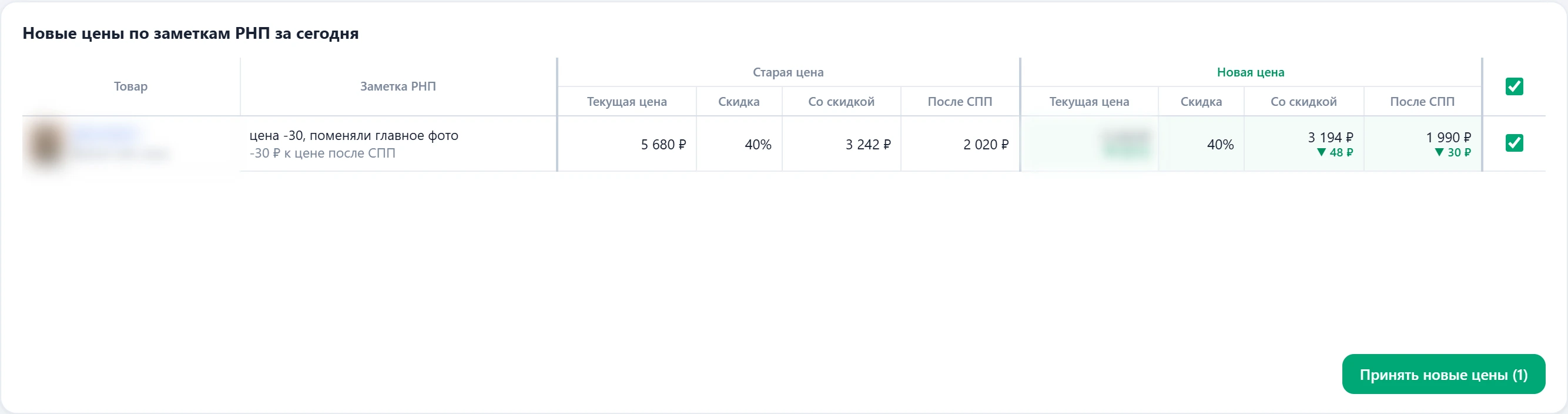
- Проверьте разбор заметки в столбце «Заметка РНП»: под текстом написано, как сервис её понял.
- Снимите галочки с тех артикулов, которые сейчас менять не нужно.
- Нажмите Принять новые цены. Цены уходят в Wildberries, на витрине они обновятся в течение нескольких минут.
Заметки и цены доступны при праве на редактирование РНП. Участник с доступом «только чтение» видит заметки, но не может их править и не увидит кнопку изменения цен.
Фильтры и выгрузка
Кнопка Фильтры отбирает артикулы по трём разделам: «Артикулы», «Теги» и «Категории». Выбранное показывается плашками под панелью, каждую можно снять крестиком, а Сбросить всё убирает отбор целиком. Фильтр действует на всю страницу: график, топ артикулов и строка «Итого» пересчитываются по отобранным товарам. Отбор запоминается по кабинету — вернётесь в раздел, он останется на месте.
Кнопка Скачать Excel выгружает таблицу с теми же фильтрами: карточки артикулов и данные по дням за последние 30 дней. Графики в файл не попадают.
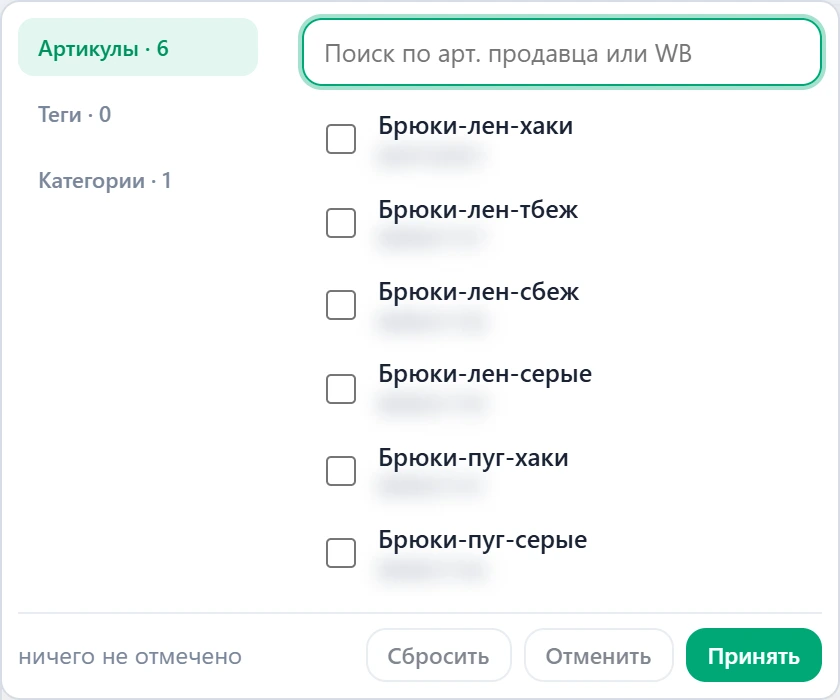
График сводки
Верхний график показывает выбранные метрики по всем отобранным товарам сразу — это общая картина кабинета за 7, 14 или 28 дней. Каждая включённая метрика рисуется своей линией и своей осью, одновременно их может быть до четырёх. Блок сворачивается кнопкой Свернуть ˄; тогда таблица занимает всю высоту экрана.
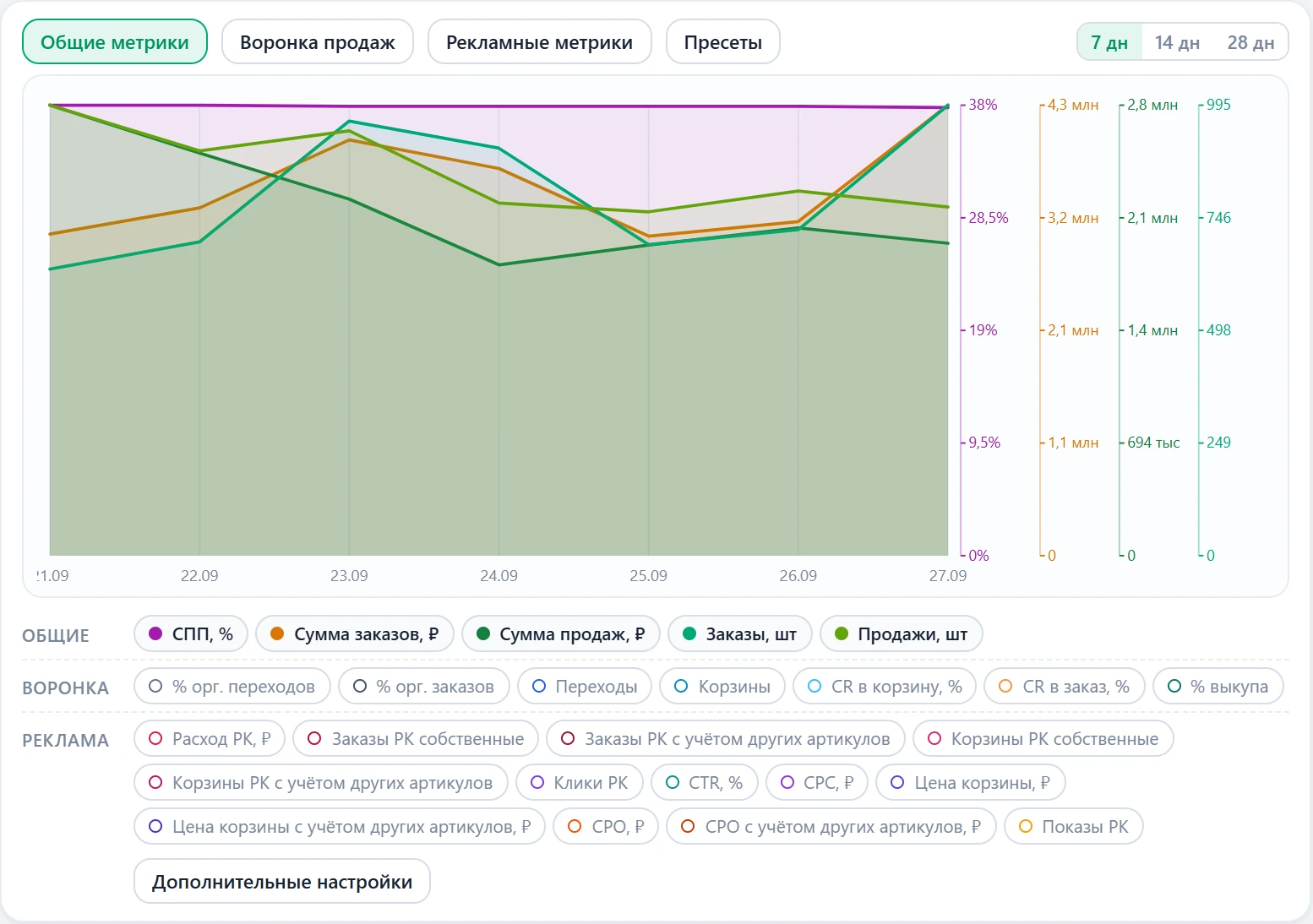
- Пресеты — «Общие метрики», «Воронка продаж», «Рекламные метрики» включают весь ряд разом. Рядом — ваши сохранённые наборы метрик, общие с окном графика артикула.
- Период — 7, 14 или 28 дней, отдельно от периода топа.
- Чипсы метрик — три ряда: «Общие» (СПП, суммы заказов и продаж, штуки), «Воронка» (переходы, корзины, конверсии, % выкупа, доли органики), «Реклама» (расход, заказы и корзины кампаний, клики, CTR, CPC, CPO, показы).
- Дополнительные настройки — те же рекламные метрики в разрезе типов кампаний.
- Наведение на график показывает дату и значения всех включённых метрик за этот день.
Рекламные метрики в чипсах — суммарные по всем типам кампаний. Если нужно понять, какой тип ставки съедает бюджет, включайте разрезы в «Дополнительных настройках».
Топ артикулов
Справа от графика — короткий список товаров, отсортированный по выбранной метрике за 7, 14 или 28 дней. По нему можно быстро увидеть, какой артикул лучший по той или иной метрике, а какой отстаёт от нормы. Чипы включают и выключают столбцы, щелчок по заголовку меняет сортировку, а столбец «Товар» тянется за правую границу заголовка — ширина запомнится.
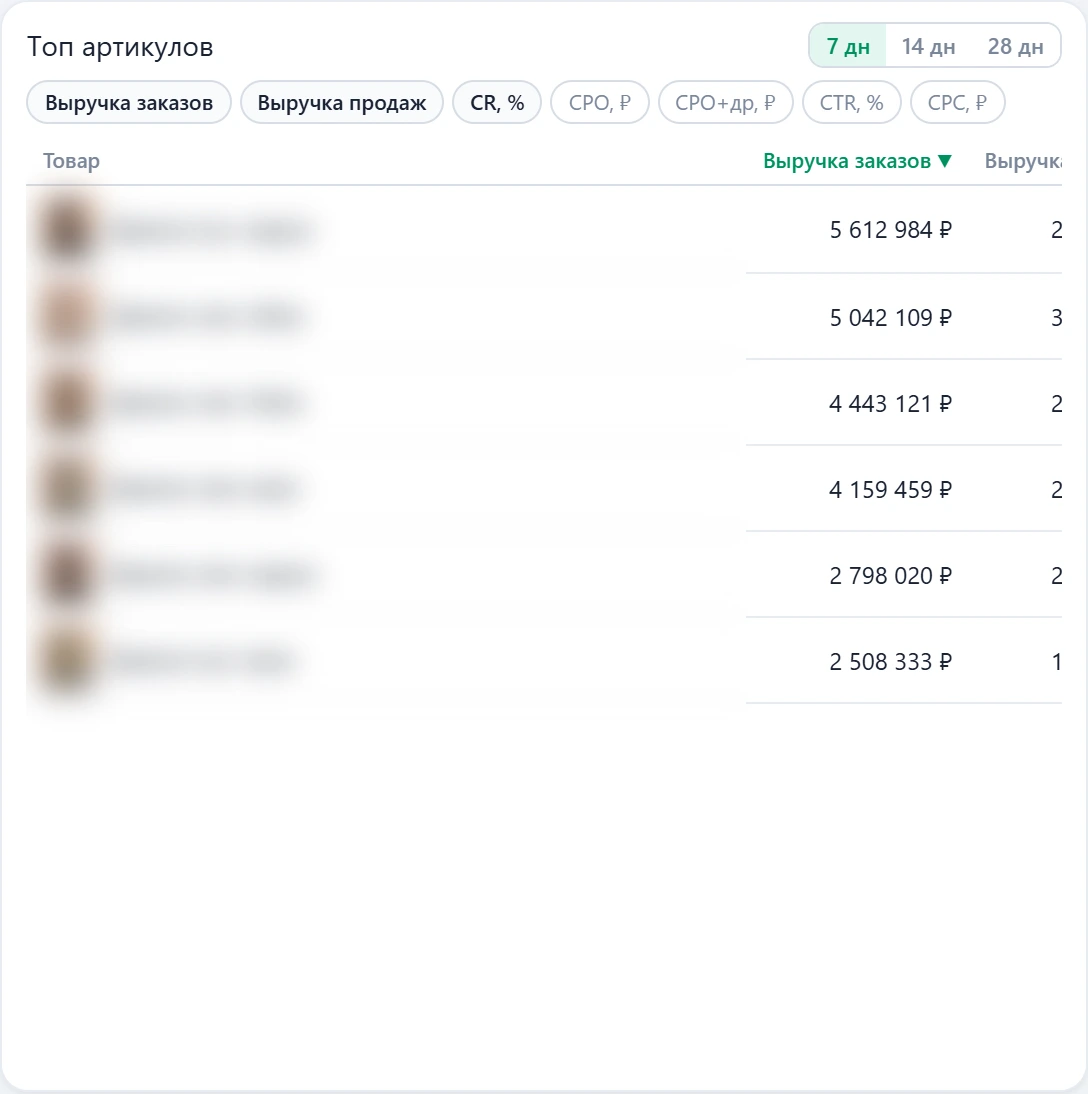
| Столбец | Что показывает |
|---|---|
| Выручка заказов | Сумма заказов за выбранный период |
| Выручка продаж | Сумма выкупленных заказов за тот же период |
| CR, % | Заказы в штуках к переходам в карточку |
| CPO, ₽ | Расход рекламы на один заказ этого артикула |
| CPO+др, ₽ | Расход артикула, делённый на заказы всех артикулов его кампаний |
| CTR, % | Клики к показам рекламы |
| CPC, ₽ | Стоимость клика |
Частые вопросы
С чего начать?
- Проверьте в разделе Товары, что добавлены все активные карточки.
- Сверьте статистику продаж в РНП с личными кабинетами Wildberries.
- Прикрепите к главным товарам 2–3 конкурентов и объедините модели по тегам.
Можно ли отменить изменение цены?
Да. В той же заметке поставьте перед суммой противоположный знак: например, вместо «цена −30 руб» напишите «цена +30 руб».
Сервис предложит изменить цену ещё раз. После вашего подтверждения обратное изменение уйдёт в Wildberries.
Почему цифры в РНП не сходятся с личным кабинетом Wildberries?
Чаще всего потому, что часть карточек не добавлена в отчёт: их заказы в РНП не считаются. Добавьте недостающие карточки в разделе Товары. Вторая причина — разные источники: сервис берёт заказы из воронки продаж, и с другими разделами кабинета WB они совпадать не обязаны.
Как часто обновляются данные?
Полный сбор идёт ночью, а текущий день дополняется в течение дня — примерно раз в три часа. Зелёная точка у сегодняшней даты как раз и означает «день ещё не закрыт». Администратор сервиса может запустить обновление вручную кнопкой Обновить данные.
Что видят коллеги, а что остаётся личным?
- Личное: раскладка таблицы, пресеты таблицы и графика, выбор метрик и периодов.
- Общее для кабинета: заметки по дням, комментарии по артикулу, цвет строки, прикреплённые конкуренты.
Куда делись столбцы, которые были вчера?
Скорее всего, применён другой пресет или снята галочка в настройке таблицы. Нажмите Настройка таблицы → Сбросить раскладку, чтобы вернуть заводской вид, или примените свой пресет.