Раздел «Задачи»
Раздел отвечает на вопрос «за что хвататься сегодня». Каждую ночь, после того как сервис забрал данные, он сам сравнивает свежие дни с предыдущими и на каждую просадку заводит задачу по артикулу — с чек-листом, что проверить. Сюда же можно положить свои задачи: разовые, повторяющиеся по расписанию или срабатывающие по вашим условиям.
Зачем нужен раздел
В отчёте видно, что цифры изменились, но не видно, какие из этих изменений стоят вашего времени. Раздел «Задачи» делает этот отбор сам: сравнивает метрики артикула с тем, что было раньше, и оставляет только то, что вышло за заданные пороги. Каждая задача — один артикул и одна причина.
Вторая половина раздела — ваши собственные задачи. Правило создаётся один раз, а сервис дальше сам раскладывает его по артикулам: по расписанию или тогда, когда метрика упала так, как вы описали.
Как устроен раздел
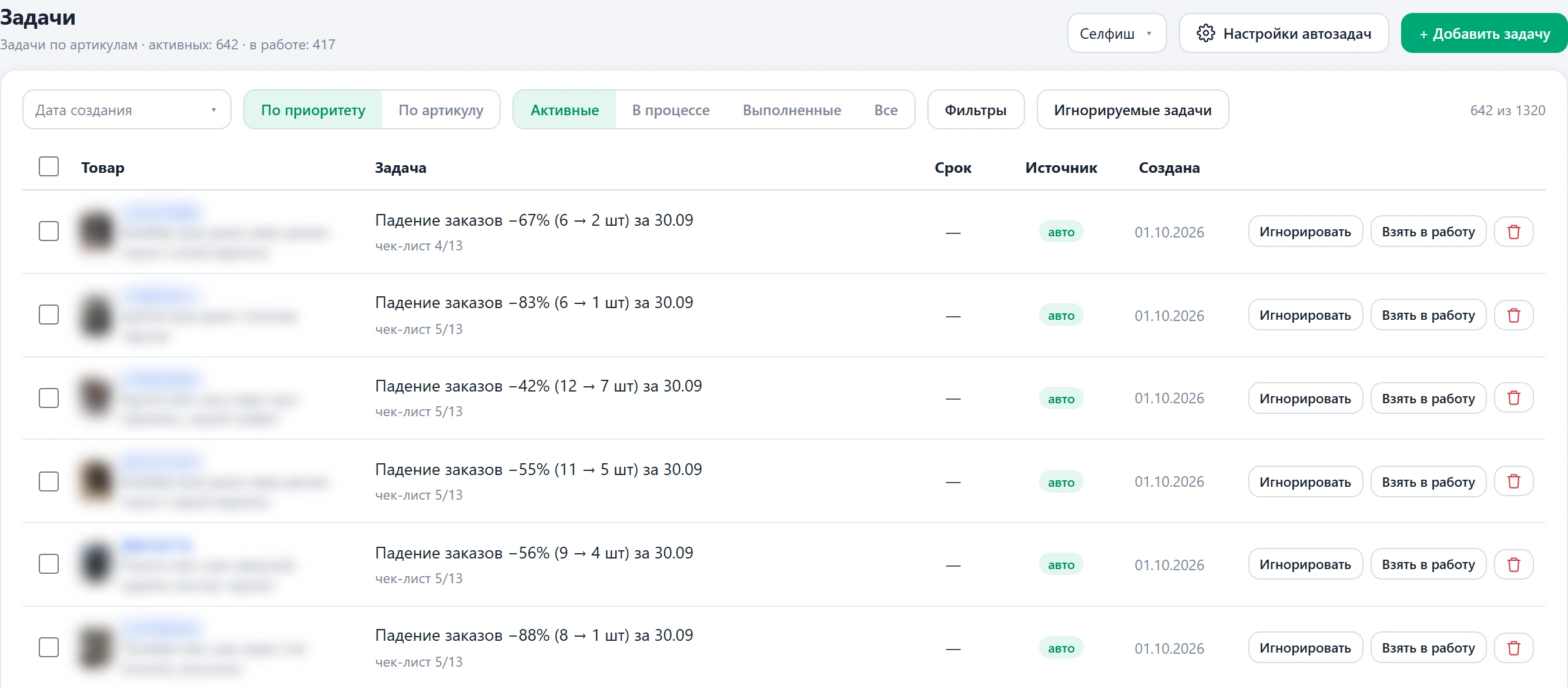
Настройки раздела:
- Календарь — фильтр по дню создания задачи. Выбор периода переводит статус в «Все», чтобы часть задач не пряталась.
- По приоритету / По артикулу — порядок таблицы. В первом дни идут от новых к старым, внутри дня — по важности задачи; во втором все задачи одного артикула стоят подряд.
- Статус — активные, в процессе, выполненные, все.
- Фильтры — артикулы, теги, категории и тип задачи (то есть правило, которое её создало).
- Игнорируемые задачи — отдельный лист: что скрыто и до какого числа.
Строка таблицы — одна задача: фото и артикул, название с прогрессом чек-листа, срок, источник («авто» или «вручную»), дата создания и кнопки действий. Клик по строке открывает задачу.
Активные, в процессе, выполненные
У задачи может быть 3 статуса:
- Активные — задача создана, но за неё ещё никто не брался. Кнопка Взять в работу переводит её дальше.
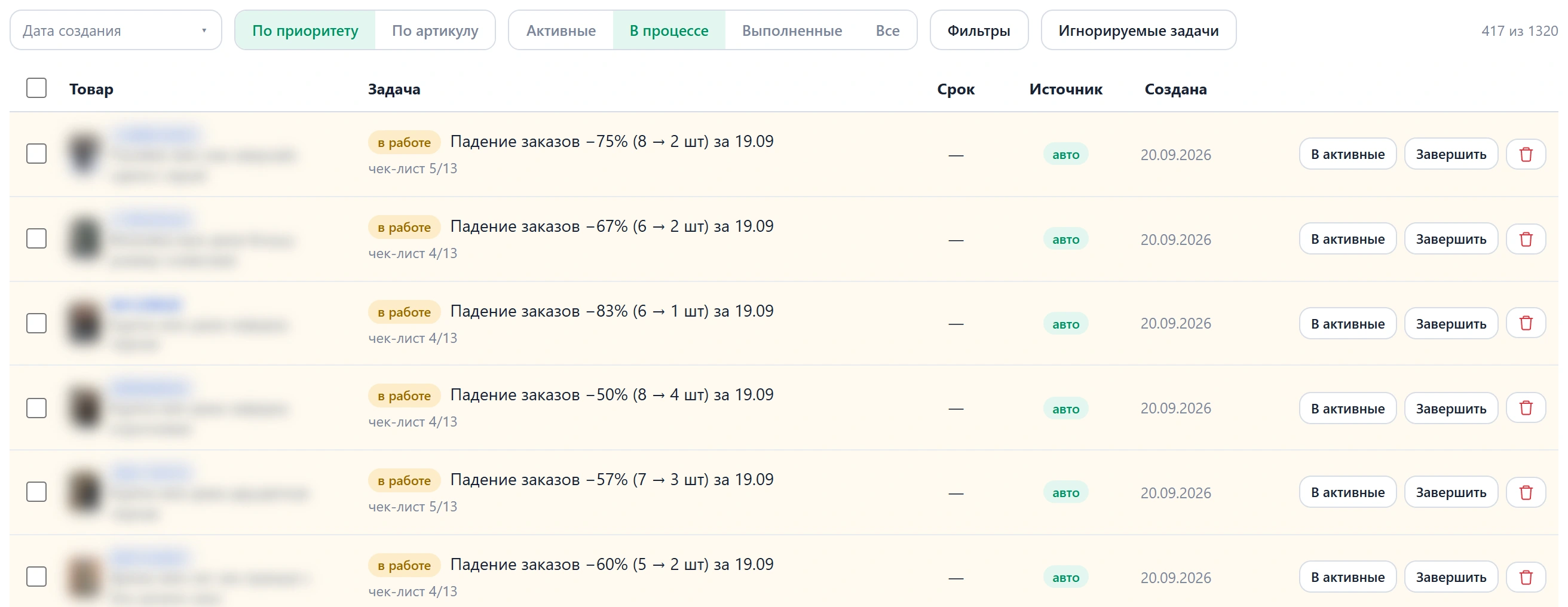
- В процессе — задача в работе. У названия появляется пометка в работе, строка подсвечивается, а в кнопках вместо «Взять в работу» — Завершить и В активные.
- Выполненные — закрытые задачи. Вернуть можно той же кнопкой В активные.
Различия статусов задач:
- Активные держат только последние три дня: автозадача, которую за три дня никто не тронул, удаляется ночью вместе со своим чек-листом. Так список не превращается в свалку из тысяч вчерашних просадок.
- В процессе и выполненные хранятся без срока: как только вы взяли задачу в работу, она остаётся со всеми отметками и заметками, пока вы сами её не удалите. В остальном эти два статуса носят только организационный характер — на расчёты они не влияют: ни на то, появится ли завтра новая задача, ни на её условия. Это способ разделить «уже разбираюсь» и «закрыто», особенно когда с кабинетом работают несколько человек.
Трёхдневный срок касается только автоматических задач. Созданные по вашим правилам не удаляются никогда, в каком бы статусе ни были.
Поэтому задачу, к которой вы собираетесь вернуться, лучше сразу перевести в В процессе — иначе через три дня её не будет.
Почему задача приходит снова
Если метрика упала и сегодня, появится новая задача за новый день — независимо от того, в каком статусе вчерашняя. Взять вчерашнюю в работу и не закрывать её — не способ остановить поток.
Чтобы задача перестала появляться, есть два инструмента: Игнорировать — на срок, и Исключения в настройках автозадач — насовсем.
Игнорирование задачи
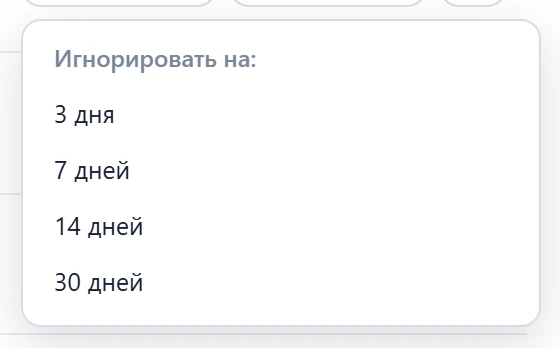
Кнопка Игнорировать в строке прячет задачу на 3, 7, 14 или 30 дней: по этому артикулу правило не создаст задач до конца срока, даже если условия выполняются. Всё скрытое видно в листе Игнорируемые задачи, оттуда же игнор снимается досрочно.
Что внутри задачи
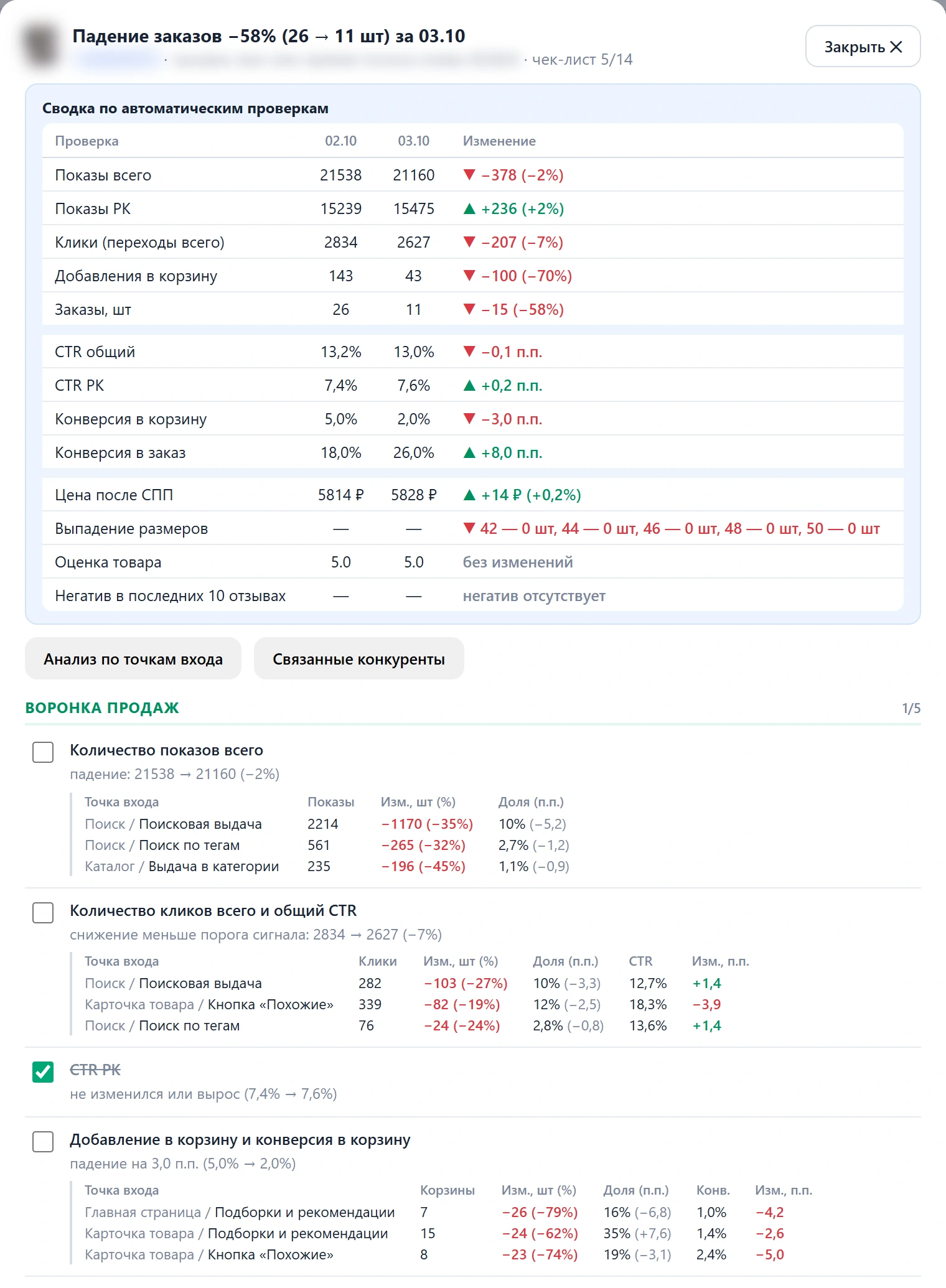
Клик по строке открывает окно задачи. Сверху — товар и прогресс чек-листа, затем сводка по автоматическим проверкам: те самые цифры, по которым условие сработало, — значения за сравниваемые дни рядом. Ниже — чек-лист блоками.
- Автоматические пункты — сервис уже посчитал ответ и написал его под пунктом: остаток, цена, реклама, отзывы, конкуренты. Галочка здесь — ваша отметка «посмотрел».
- Ручные пункты — то, что сервис проверить не может. Под пунктом поле для заметки, она сохраняется вместе с задачей.
Если по артикулу есть данные расширения, в окне появляется кнопка Анализ по точкам входа, а при связанных конкурентах — Связанные конкуренты.
Готовые автозадачи
Эти задачи уже настроены и работают сразу — остаётся поправить пороги под себя или выключить ненужное. Каждую можно отключить для кабинета, но нельзя удалить.
- Падение заказов
- Падение кликов
- Падение CTR РК
- Падение конверсии в корзину
- Падение конверсии в заказ
- Критическая оборачиваемость артикула
- Критическая оборачиваемость размера
- Рост или падение CPO с уч. др. арт.
- Изменение цены конкурента
- Рост или падение заказов конкурента
- Цена и заказы конкурентаодна задача вместо двух, если у конкурента за день сработало и то и другое
- Рост или падение категорииодна задача на кабинет и категорию
Условия активации
Условия активации — это пороги, при переходе через которые задача создаётся. Они живут в панели Настройки автозадач · условия активации и действуют на выбранный кабинет: у каждого кабинета свои значения. Кнопка доступна тем, у кого есть право «Создание и удаление автозадач».
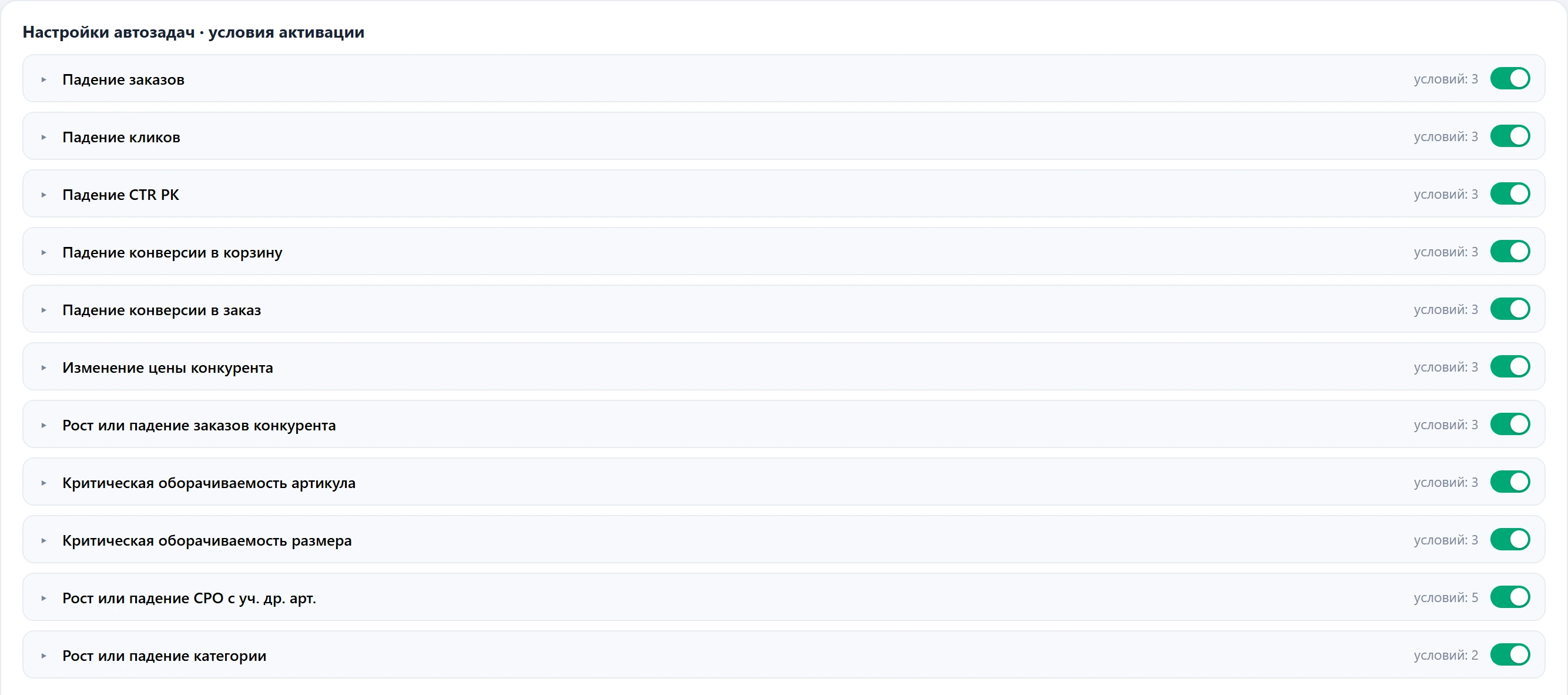
Условия у каждой задачи только свои — те метрики, которые решают, появится ли она. Обычно это тройка: насколько метрика просела, сколько её было накануне и на сколько штук она упала. Два последних порога отсекают шум маленьких чисел: падение с трёх заказов до двух — это те же −33 %, что и с трёхсот до двухсот, а смысл совсем разный.
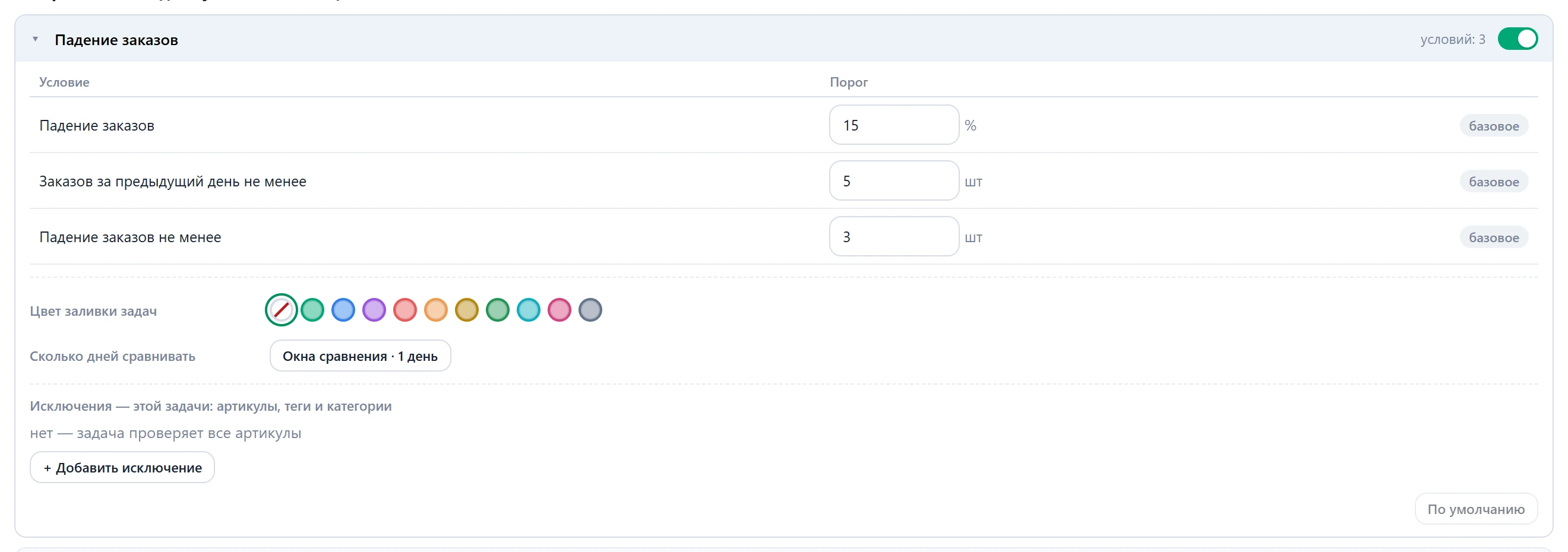
Как поменять порог
- Откройте Настройки автозадач и выберите кабинет — настройки сохраняются именно для него.
- Раскройте нужную задачу: условия перечислены таблицей «Условие — Порог».
- Впишите своё значение в поле и нажмите Enter или просто уйдите из поля — порог сохранится сразу. Escape возвращает прежнее.
- Рядом появится отметка своё вместо базовое; в подсказке поля видно базовое значение, а кнопка По умолчанию возвращает задачу к нему целиком.
Не все пороги — числа: у оборачиваемости окно средних заказов выбирается списком (30, 14, 7 или 3 дня), а учёт коэффициента сезонности — переключателем.
Новые пороги применяются при следующем ночном формировании задач, задним числом ничего не пересчитывается. Текущий день в сравнении не участвует: он ещё неполный.
Окна сравнения, цвет и исключения
- Сколько дней сравнивать — окна задачи. Окно в один день — это вчера против позавчера; окно N дней — средние за день последних N дней против предыдущих N. На каждое включённое окно создаётся своя задача, поэтому включать все сразу стоит только осознанно.
- Цвет заливки задач — строки всех задач этого правила красятся выбранным цветом: в длинном списке видно, что откуда, без чтения названий.
- Исключения — артикулы, теги и категории, которые эта задача не проверяет. Они свои у каждой задачи: можно снять с проверки распродажу по тегу, оставив её для всего остального. У «Роста или падения категории» исключения выбираются только категориями — задача там одна на категорию, и отключать её артикулом нечего.
- Выключатель рядом с названием снимает задачу с кабинета целиком: ночью она не создаётся, уже созданные задачи остаются.
Своя задача
Кнопка + Добавить задачу открывает форму. Задача создаётся для одного кабинета.
Минимум — название. Всё остальное по желанию: срок выполнения в днях (пусто — без срока), цвет заливки строк и собственный чек-лист. Заполненную форму можно сохранить как пресет и дальше создавать такие же задачи в одно действие.
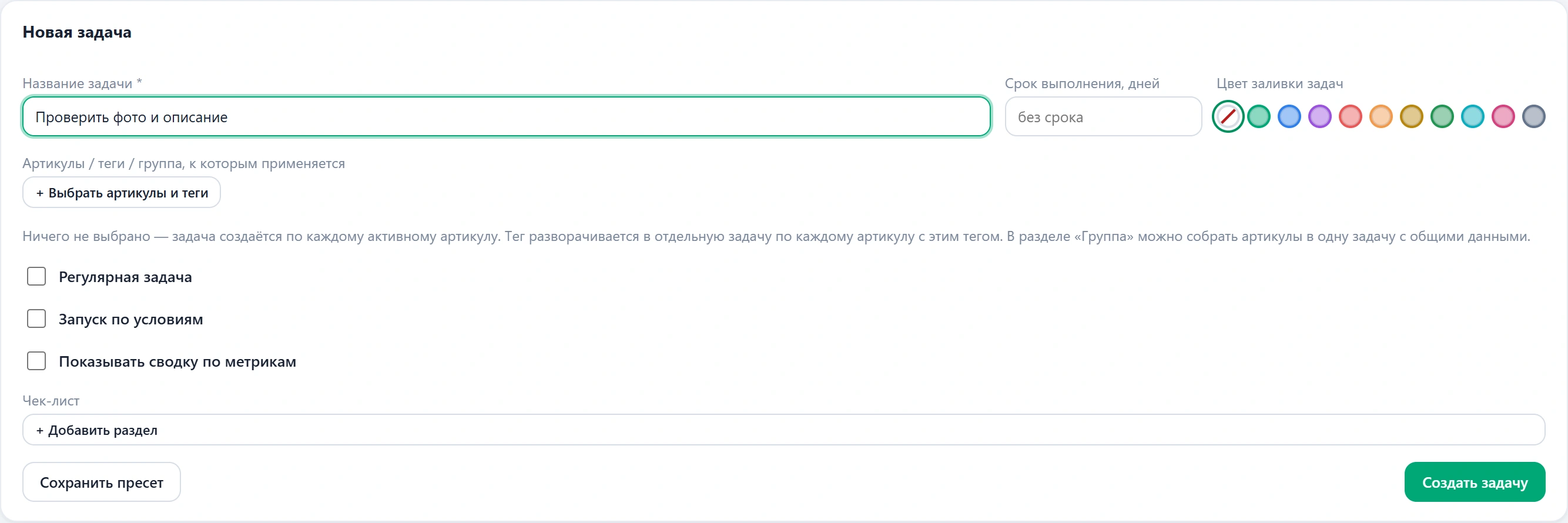
Цели — к чему задача применяется: конкретные артикулы, теги или группа. Пустые цели означают «все активные артикулы кабинета». Разница между тегом и группой важна:
- Артикулы и теги — задача создаётся по каждому артикулу своя, со своим чек-листом: десять артикулов дадут десять задач.
- Группа — выбранные артикулы считаются одним объектом, и задача будет одна на всех. Условия и сводка по ней считаются по общим данным: количества и деньги — суммой, доли — средним.
Чек-лист собирается разделами: у раздела есть название, внутри — пункты. Пункт бывает двух видов: галочка «сделано» или строка с полем для заметки. Этот чек-лист попадёт в каждую созданную задачу. Галочка Показывать сводку по метрикам добавляет в начало задачи такую же таблицу сравнения, как у автозадач, — по метрикам, которые вы выберете.
Если не включать ни регулярность, ни условия, задача создастся один раз сразу после сохранения — это обычная разовая задача.
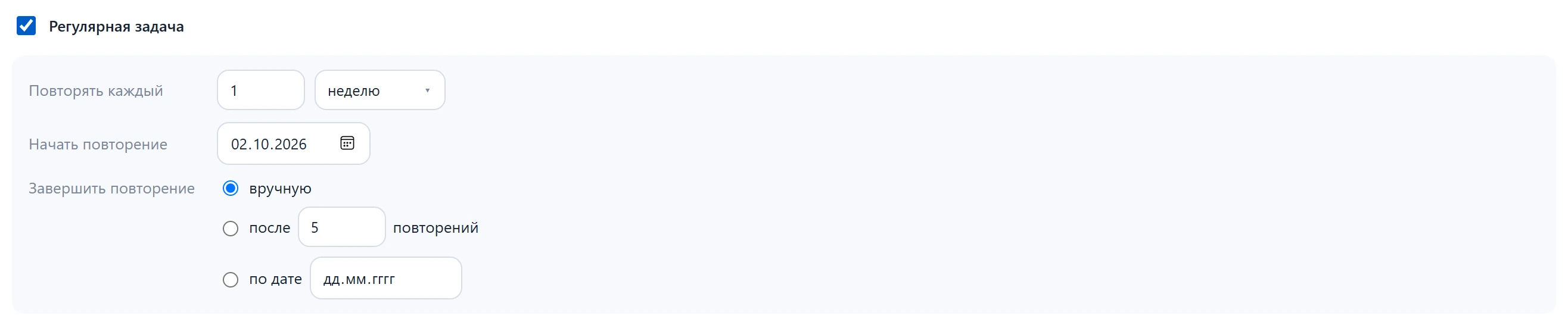
Регулярная задача
Галочка Регулярная задача включает расписание: повторять каждые N дней, недель, месяцев или лет, с какой даты начать и когда остановиться — вручную, после заданного числа повторений или по дате.
Запуск по условиям
Галочка Запуск по условиям превращает задачу в собственное автоправило: она появится только по тем артикулам, у которых метрики просели так, как вы описали.
- Пресет — готовый набор условий по образцу базовых автозадач (падение заказов, кликов, CTR, конверсий). Он просто заполняет таблицу, дальше её можно править.
- Сравнивать данные за — длина периода: последние N дней против предыдущих N.
- Связь условий — Все условия (должны выполниться одновременно) или Любое из условий.
- Таблица метрик — на каждую метрику два порога: падение в единицах метрики (у долей — в п.п.) и падение в процентах от прошлого периода. Достаточно любого из заполненных.
Кроме обычных метрик воронки и рекламы есть две особенные. Отзывы — условие по первым N отзывам с оценкой не выше выбранной. Оборачиваемость сравнения с прошлым периодом не требует: она срабатывает по факту дня, когда запаса остаётся не больше заданного числа дней.

Регулярность и условия можно включить вместе. Тогда условия проверяются в дни планового повторения: раз в неделю сервис смотрит, упало ли, и только при падении заводит задачу.
Правила задач
Сохранённые правила собраны в карточке Правила задач над списком: название, тип (регулярная, по условиям), расписание или условия, цели, сколько задач уже создано и цвет — цвет правится прямо в строке. Правило можно выключить или удалить; уже созданные им задачи при этом остаются.

Частые вопросы
Метрика упала, а задачи нет
Условий у задачи несколько, и выполниться должны все. Чаще всего не проходят ограничители объёма: метрики накануне было меньше порога или падение в штуках оказалось меньше заданного. Остальные причины — артикул, тег или категория в исключениях, задача выключена для кабинета, либо данные за день ещё не пришли: текущий день в сравнении не участвует.
Почему не появилась задача по CTR, хотя CTR упал до нуля
CTR сравнивается только за дни, когда реклама реально крутилась: накануне должно быть не меньше заданного числа показов, а в оцениваемый день — не меньше заданной доли от них. Иначе каждое выключение кампании давало бы задачу «падение CTR», хотя объявление не при чём.
Чем «Игнорировать» отличается от исключения
Игнор — временный и ставится из списка: задача по этому артикулу не создаётся до конца выбранного срока, потом всё возвращается. Исключение — постоянное и ставится в настройках задачи: артикул, тег или категория не проверяются, пока вы их оттуда не уберёте.
Задачу удалили — она появится снова?
Да, если условие снова выполнится в следующий день: удаление убирает запись, а не отменяет правило. Чтобы она не возвращалась, поставьте игнор или исключение.
Что будет с задачами, если удалить своё правило
Уже созданные задачи останутся вместе с чек-листами и заметками — удаляется только правило, новых задач по нему не будет.